
Museは2026年10月23日から日本で使えるようになりました。始め方は「①公式アプリを入れる(またはmuse.aiを開く)→ ②Metaアカウントでログイン → ③チャットで話しかける」の3ステップです。使い始めたら、承認の設定・AI学習へのデータ利用・コネクター(連携)の3つを最初に見直しておくと安心です。
Museの始め方は?結論
Museとは、Metaが提供する「パーソナルAIエージェント(代わりに作業を進めてくれるAI)」です。Meta公式の日本語発表によると、日本では2026年10月23日(日本時間)に提供が始まり、北米以外では日本が最初の提供地域です。
- 使える場所:iOS・Androidのアプリと、ウェブ版の muse.ai(公式)
- 必要なもの:Metaアカウント(Facebook・Instagram、またはメールアドレスか電話番号で作れます)(公式)
- 料金:基本的な機能の多くは無料。もっと使いたい人向けにサブスクリプション(月額の有料プラン)があります(公式)
Museそのものの説明はMuseとは?をどうぞ。
表記について:この記事の画面・設定の名前は、Metaヘルプセンター日本語版の表記です。日本版アプリの実際の表示とは異なる場合があるため、参考訳として扱ってください。英語のまま載っている項目は英語で書いています。
手順1:公式アプリを入れる(またはmuse.aiを開く)
- iPhone・iPadの場合:App Storeで「Muse from Meta」を探します。提供元が「Meta Platforms, Inc.」であることを確認してから入れましょう。日本のApp Storeでは、無料(App内課金あり)、年齢区分「18+」、対応言語に日本語が含まれています。iOS・iPadOS 18.0以降が必要です(2026年10月23日確認)。
- Androidの場合:Google Playで「Muse from Meta」を入れます。似た名前のアプリと間違えないよう、Meta公式ページのリンクから開くと確実です。
- パソコンの場合:ブラウザで muse.ai を開きます。
公式アプリの見分け方
| 確認するところ | 公式アプリ |
|---|---|
| アプリ名 | Muse from Meta |
| 提供元(デベロッパ) | Meta Platforms, Inc. |
| 価格 | 無料(App内課金あり) |
| 年齢区分 | 18+ |
| 公式ストア | App Store/Google Play |
似た名前のアプリや、Museをうたう別のアプリと間違えないよう、上のリンクから開くのが確実です(2026年10月23日確認)。
なお、Mac版アプリやWhatsAppからの利用は、日本語の公式発表には記載がありません。米国での入口の違いはMuseはどこで使える?にまとめています。
手順2:Metaアカウントでログインする
Metaヘルプセンター「Museの利用を始める方法」によると、アプリでもウェブでも、Metaアカウントでログインして使います。方法は次のどちらかです。
- 既存のFacebookまたはInstagramのアカウントを使う
- メールアドレスか電話番号で、新しくMetaアカウントを作る(既存のアカウントとつなげたくない人向け)
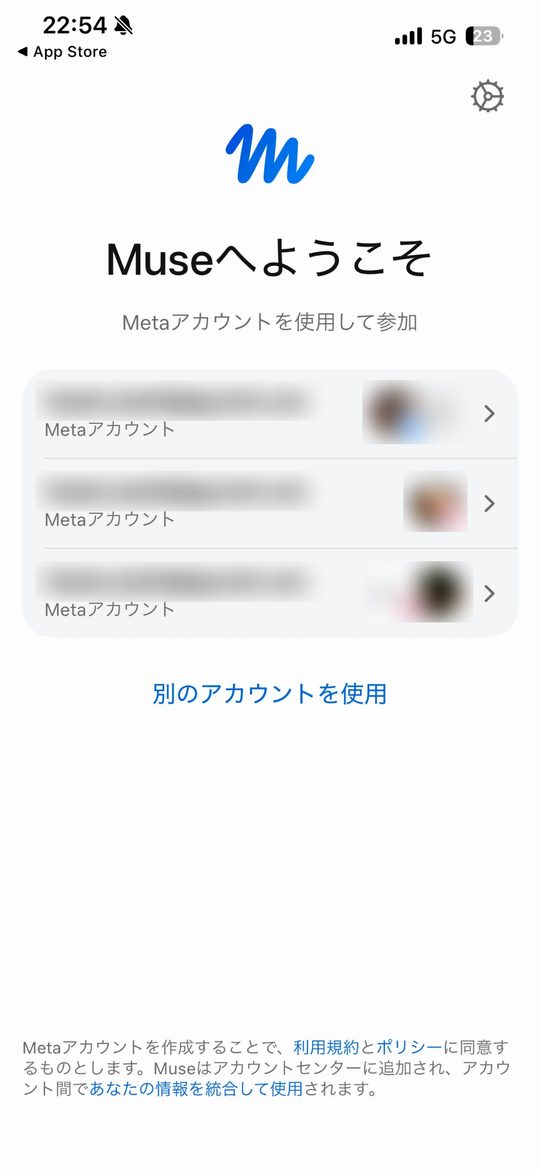
当サイトで日本版のiPhoneアプリを試したところ、最初に「Museへようこそ/Metaアカウントを使用して参加」という画面が出て、スマホでFacebookやInstagramを使っているアカウントが一覧で表示されました。使うアカウントを選ぶか、「別のアカウントを使用」から始めます。画面の下には「Museはアカウントセンターに追加され、アカウント間で情報を統合して使用される」という説明があります(2026年10月23日、当サイトで確認)。
Googleアカウントではログインしません:Museのログインに使うのはMetaアカウントです。あとでGmailやGoogleカレンダーをつなぐときにGoogleの画面が出てきますが、それは「連携」のためのものです(手順4で説明します)。
ログインのあと、次の流れで進みました(当サイトで確認)。
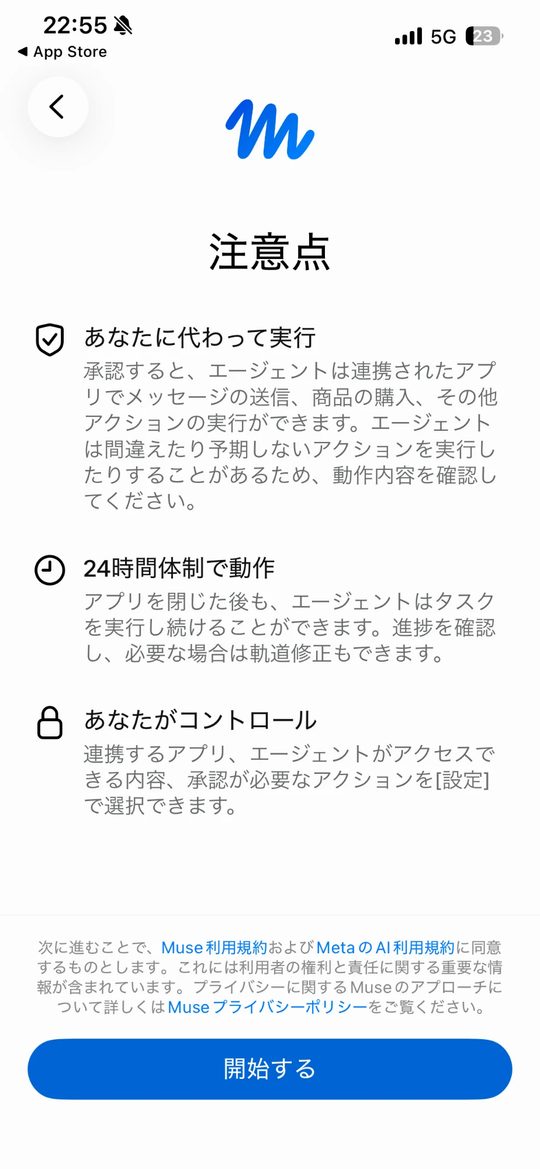
- 「注意点」の画面:「あなたに代わって実行」「24時間体制で動作」「あなたがコントロール」の3つが表示されます。「開始する」を押すと、Muse利用規約とMetaのAI利用規約に同意したことになります
- 通知の許可:Museからの通知を受け取るかを選びます。作業が終わったときや確認が必要なときに知らせてもらえるので、受け取るのがおすすめです
ひとつ注意があります。Facebook・Instagram・Threadsは、同じアカウントセンター(Metaのアカウントをまとめて管理する場所)にあると、Museに自動でリンクされます(公式)。つなげたくないアカウントがある人は、アカウントセンターで確認しておきましょう。
手順3:チャットで最初の話しかけをする
- Museを開くと「チャット」タブが表示されます(公式)。
- メッセージや質問を入力します。人にメッセージを送る感覚で大丈夫です。
- Museの返事を待たずに、次のメッセージを送ることもできます(公式)。
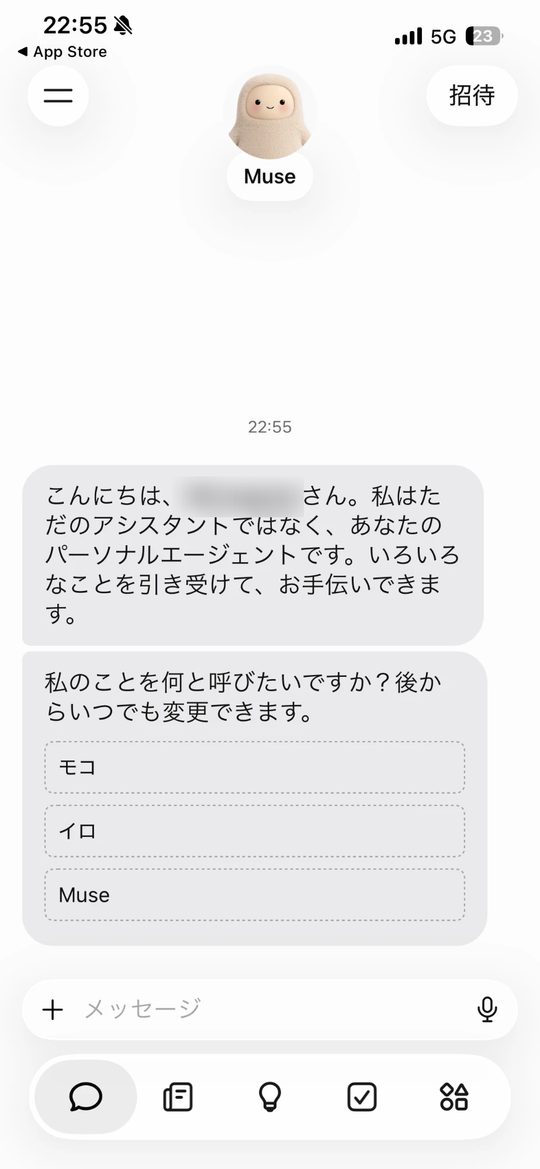
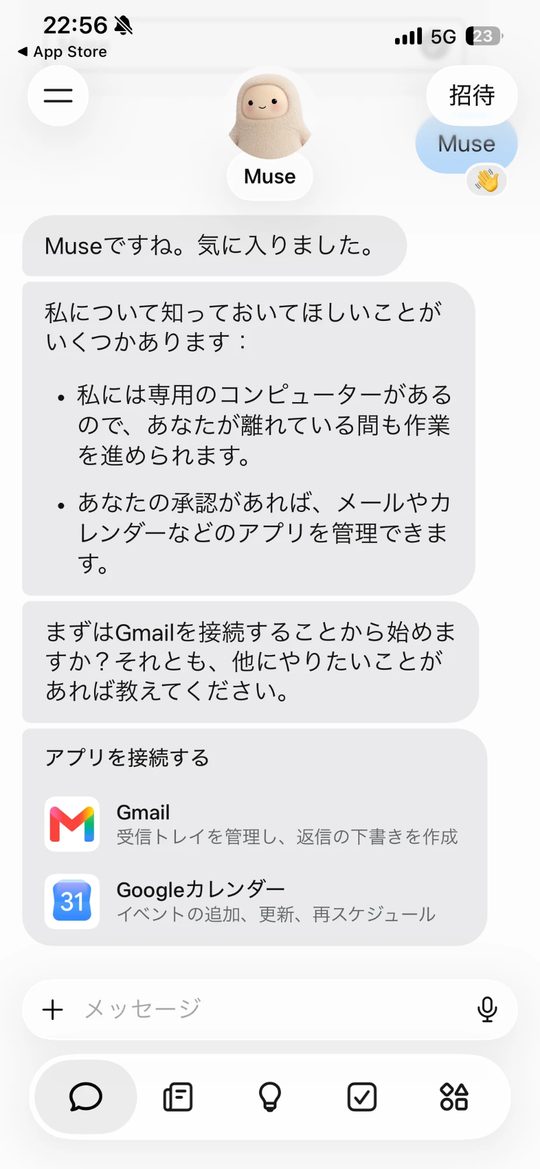
日本版アプリでは、最初のチャットでMuseがあいさつし、「私のことを何と呼びたいですか?」と聞いてきました。候補(当サイトでは「モコ」「イロ」「Muse」)から選ぶか、自分で名前を入力します。あとからいつでも変えられます(当サイトで確認)。
続けてMuseは、「専用のコンピューターがあるので、離れている間も作業を進められる」「承認があればメールやカレンダーなどのアプリを管理できる」と自己紹介し、Gmailをつなぐところから始めるかをたずねてきました。
最初は「明日の予定を整理して」のような簡単な指示文(プロンプト)から試すのがおすすめです。頼みごとを具体的に書くと、Museが確認の質問をしてから作業を始めることがあります(公式)。できあがったファイルなどは「ライブラリ」タブに保存されます(公式)。
Museの名前や性格は、会話で「〇〇と呼んで」のように伝えればいつでも変えられます(公式)。覚えてもらう内容の見直し方はMuseの記憶(メモリ)の仕組みで解説しています。
指示文のコツはMuseの指示文(プロンプト)の基本も参考にしてください。
アプリの下に並ぶ5つのタブ(チャット・フィード・アイデア・目標・アーティファクト)の使い方は「Museアプリの画面の見方【日本版】」で紹介しています。
手順4:GmailやGoogleカレンダーをつなぐ(任意)
最初のチャットに「アプリを接続する」という欄が出て、Gmail(受信トレイを管理し、返信の下書きを作成)とGoogleカレンダー(イベントの追加、更新、再スケジュール)が表示されました(当サイトで確認)。つながなくてもMuseは使えます。
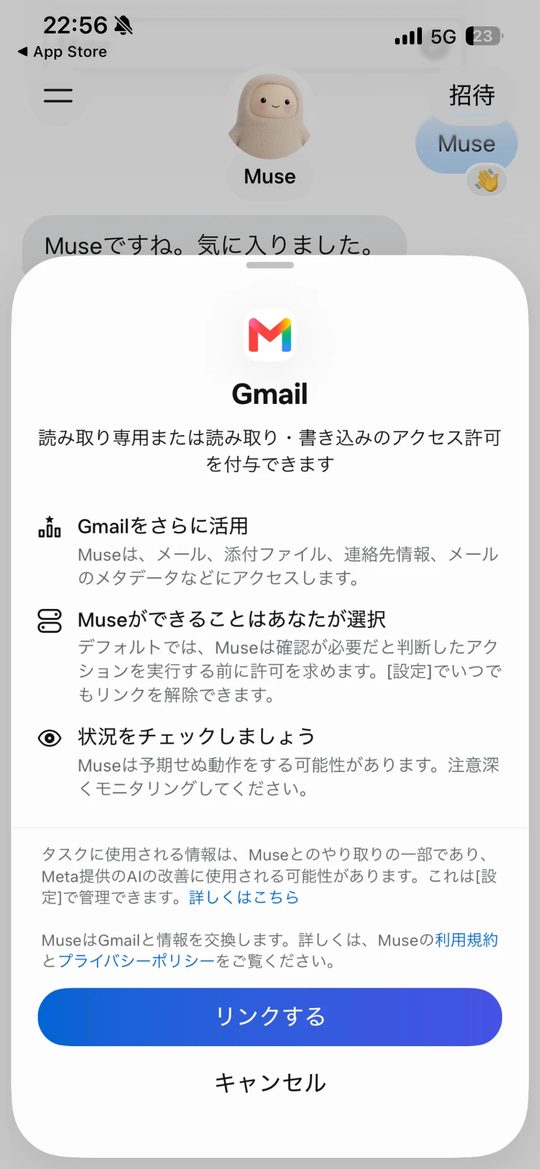
Gmailを選ぶと、つなぐ前に説明の画面が出ます。主な内容は次のとおりです(当サイトで確認)。
- 読み取り専用か、読み取り・書き込みのどちらのアクセスを許すかを選べる
- 初期設定では、Museが確認が必要だと判断した操作の前に許可を求める。リンクは「設定」からいつでも解除できる
- Museは予期せぬ動作をする可能性があるので、注意して見てほしい
- 作業に使った情報は、MetaのAIの改善に使われる可能性がある(「設定」で管理できる)
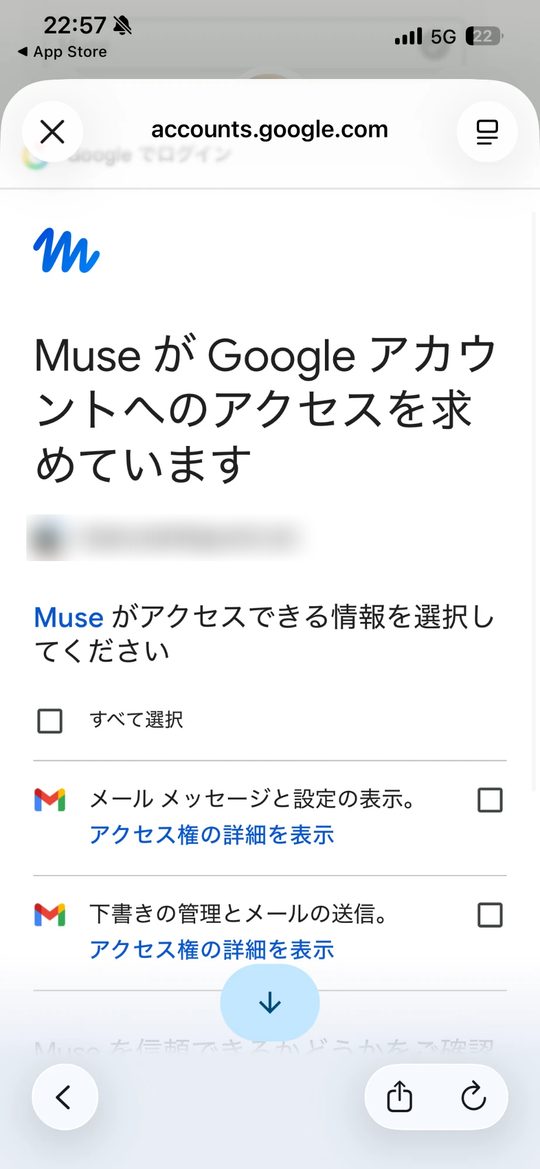
「リンクする」を押すと、Googleのログイン画面に移ります。ここでMuseにどこまで許すかを、項目ごとにチェックで選べます(「メールメッセージと設定の表示」「下書きの管理とメールの送信」など)。最初は読むだけの項目から始め、送信は必要になってから許すのが安心です。
つなぎ終わると「Gmailが接続されました」と表示され、Museが「Gmailからあなたのことを知ってもいいか」とたずねてきました。メールの中身を読ませたくない場合は、断ってかまいません。
最初に見直したいおすすめ初期設定は?
1. 承認の設定を「常に確認」にする
Museは、メール送信や購入などの重要な操作の前に本人に確認します(公式)。確認の頻度は「設定」→「アクセス許可」で変えられます(公式)。
- 「設定」を開きます。
- 「アクセス許可」をタップします。
- 「コネクタ」と「ウェブアクセスのデフォルト」を、それぞれ「常に確認」にします。
【スクショ:「アクセス許可」の画面】
ヘルプでは、コネクターのアクセス許可を確認し、最初はリスクの少ない作業から始めることがすすめられています。慣れるまでは「常に確認」にしておくと安心です。選択肢の詳しい違いはMuseの承認設定とは?をどうぞ。
2. AIの学習に使わせない設定にする(任意)
自分のやり取りをMetaのAIの改善に使わせたくない場合は、次の手順でオフにできます(公式)。
- 「設定」を開き、「データコントロール」をタップします。
- 「AIモデルの改善にご協力ください」をオフにします。
- 「オフにする」を選んで確定します。
【スクショ:「データコントロール」の画面】
同じ画面には「Museをリセット」「Museのデータをダウンロード」もあります(公式)。リセットは元に戻せないので注意してください。詳しくはMuseの履歴の消し方にまとめています。
3. コネクター(連携)は必要な分だけつなぐ
コネクターとは、Museをほかのサービスとつなぐ機能です。公式の日本語発表では、日本で使える連携先としてGmail・Googleカレンダー・Instagram、さらにStripe・Shopify・Trip.com・Agoda・Klookが挙げられています。
- 「設定」→「コネクター」を開きます。
- 使いたいサービスの横にある「Connect」を選びます。
- 内容を確認して「次へ」で連携を承認します(追加のログインが求められたら画面に従います)。
Museに「Gmailをリンクして」と頼んでつなぐこともできます(公式)。最初は、よく使うGoogleカレンダーやGmailなど1〜2個から始めるのがおすすめです。解除は「設定」→「コネクター」からいつでもできますが、切断後もMuseの記憶や会話履歴に以前の情報が残る場合があります(公式)。
一覧にないサービスは「カスタムコネクター」を作ってもらえますが、Metaはその中身や情報の使われ方を確認していないと説明しています(公式)。慣れるまでは避けたほうが安全です。連携先の詳細はMuseと連携できるサービス一覧をどうぞ。
無料でどこまで使える?有料プランは?
Museは「使用制限付きで無料」で使えます(公式)。上限に達したら、有料プランにアップグレードするか、上限が更新されるまで待ちます(公式)。有料プランの登録は、アプリかmuse.aiから行います(公式)。
| 項目 | 内容(2026年10月23日時点) |
|---|---|
| 無料 | 基本的な機能の多くが無料。使える量に上限あり(公式) |
| 有料プラン | パワー(Power、毎週5億Museトークン)、マキシマム(Max、毎週30億Museトークン)。アプリではどちらも「Muse Wonderで実行」と表示 |
| 日本のアプリの価格 | パワー月3,499円/マキシマム月16,990円(アプリで確認(2026年10月23日、iPhone)) |
| 公式ヘルプの価格(参考) | 月額$20/$100(ドル建てのみ) |
| 対象 | 18歳以上(または居住国の成人年齢以上)で、Museが使える国にいる人(公式) |
日本のiPhoneアプリの「アップグレード」画面では、パワーが月3,499円、マキシマムが月16,990円と表示されました(2026年10月23日に確認)。画面には「価格には税金が含まれる場合があります」とあります。PC Watchは同日に「パワー」月2,799円、「マキシマム」月1万3,990円と報じていますが、ここではアプリの表示を優先しています。申し込む前に、アプリに表示される金額を必ず確認してください。申し込み手順はMuseの有料プランの入り方【日本版】、料金の仕組みはMuseの料金は?で解説しています。
日本ではまだ使えない機能は?
Meta公式の日本語発表によると、次の機能は日本での提供状況を「別途案内」するとされています(2026年10月23日時点)。
- 長時間の自然な会話ができる高度な音声モード
- 表現豊かなアバター「Muse Realtime Avatar」
- Museの独自メールアドレス
また、メルカリ・マネーフォワード ME・チケットぴあとは「連携を進めて参ります」とされており、提供開始時点ではまだ使えない連携先です。
よくある質問
Q. Museは日本でいつから使えますか?
2026年10月23日(日本時間)から使えます。iOS・Androidのアプリと、ウェブ版のmuse.aiで提供されています(Meta公式発表より)。
Q. Museの登録にFacebookのアカウントは必要ですか?
必須ではありません。メールアドレスか電話番号で新しくMetaアカウントを作って使えます(Metaヘルプセンターより)。
Q. Museは無料で使えますか?
基本的な機能の多くは無料で使えますが、使える量には上限があります。もっと使いたい人向けに有料のサブスクリプションがあります(2026年10月23日時点)。
Q. Museの日本での有料プランの料金はいくらですか?
日本のiPhoneアプリでは、パワーが月3,499円、マキシマムが月16,990円と表示されています(2026年10月23日に確認)。申し込み前にアプリの表示を確認してください。
Q. 最初に変えておくべき設定はありますか?
「設定」→「アクセス許可」で承認を「常に確認」にし、必要なら「データコントロール」でAI学習への利用をオフにするのがおすすめです。コネクターは使うものだけつなぎましょう。
まとめ
Museは2026年10月23日から日本で使えます。公式アプリかmuse.aiを開き、Metaアカウントでログインすれば、すぐにチャットで話しかけられます。使い始めたら、承認を「常に確認」に、AI学習の設定を確認、コネクターは少しずつ、の3点を押さえておきましょう。日本版の実際の画面を確認しながら、この記事も順次更新します。
Museの新機能や日本での連携先の追加は、Muse Life のXでいち早くお知らせします。ぜひフォローしてください。
出典
- Meta、パーソナルAIエージェント「Muse」を日本で提供開始 — Meta Newsroom, 2026-10-23
- Museの利用を始める方法 — Metaヘルプセンター, 2026年10月23日確認
- Museがあなたのガイダンスと承認に基づいて機能する仕組み — Metaヘルプセンター, 2026年10月23日確認
- Museのデータを管理する方法 — Metaヘルプセンター, 2026年10月23日確認
- Museとコネクターの連携 — Metaヘルプセンター, 2026年10月23日確認
- Museサブスクリプションについて — Metaヘルプセンター, 2026年10月23日確認
- Muse from Meta(日本のApp Store) — Apple App Store, 2026年10月23日確認
- Muse from Meta(Google Play) — Google Play
- 人に頼む感覚でメールも予約も丸投げ。MetaのAIエージェント「Muse」が日本上陸 — PC Watch, 2026-10-23
- 「Muse」日本で提供開始 MetaのAIエージェント、メルカリやマネフォ、ぴあと連携へ — ITmedia NEWS, 2026-10-23
※当サイトは非公式のファンサイトで、Meta社とは関係ありません。