Museの設定は、画面左上の「≡」を押して出るメニューの、いちばん下にある歯車から開けます。この記事では、日本版iPhoneアプリ(Muse v13.0.0)の設定画面を当サイトが実機で確認し、全項目の中身と使い方のコツをまとめました。迷ったら、まず「アクセス許可」だけは見ておくのがおすすめです。
Museの設定はどこ?結論:左上「≡」→ 下の歯車
Museの「設定」とは、使用量の確認や連携サービスの管理、確認の頻度、見た目などをまとめて変えられる画面です。開き方は次のとおりです(2026年10月時点・iPhoneアプリ)。
- チャット画面の左上にある「≡」を押す
- 左側にメニューが出る(メインチャット/フィード/アイデア/目標/ライブラリのタブと、サイドチャット欄)
- メニューの下にある歯車を押す(隣は検索欄と、新しいチャットのボタン)
- 「設定」画面が開く
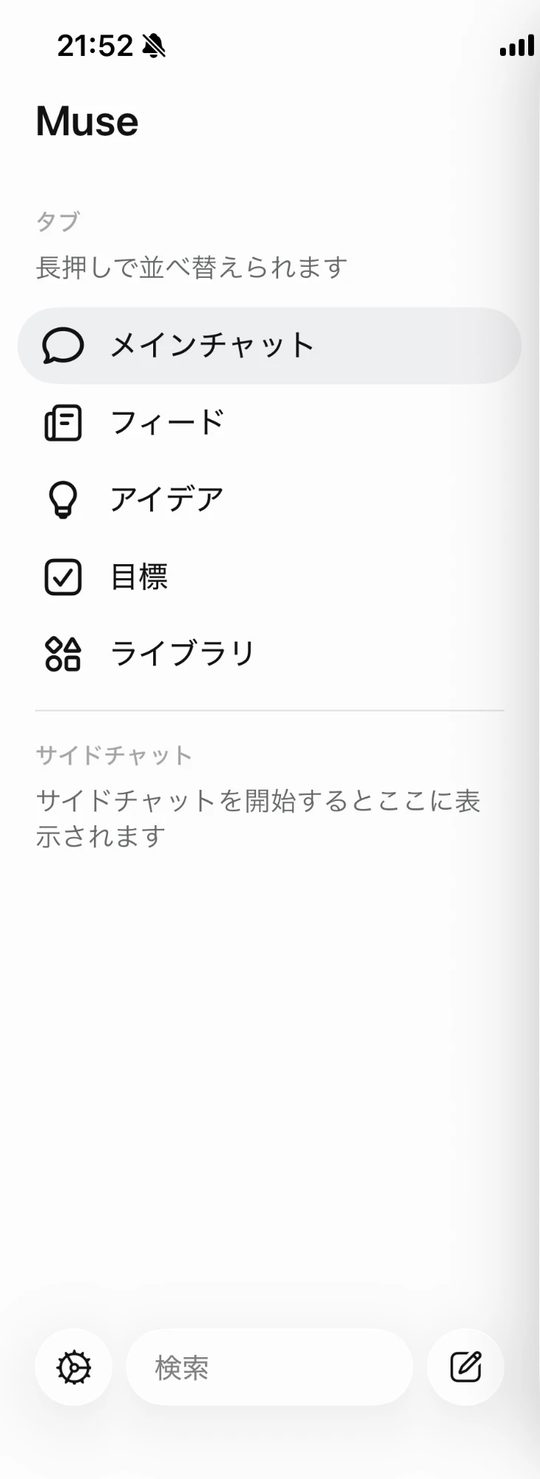
メニューのタブは「長押しで並べ替えられます」と表示されています。歯車は検索欄の左にあるので、見落とさないようにしましょう。
設定の全項目一覧:何ができる?
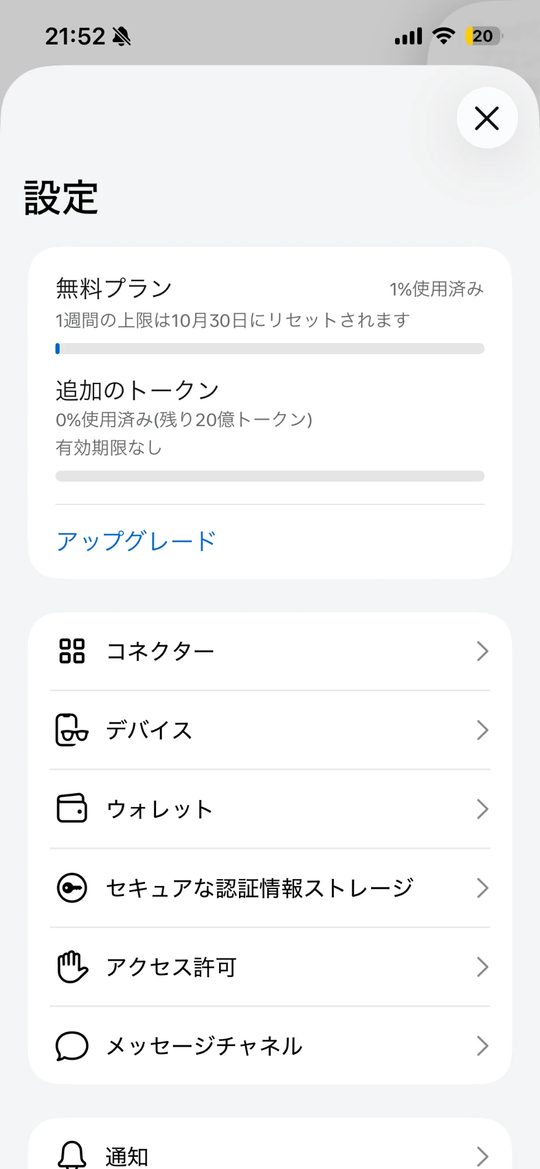
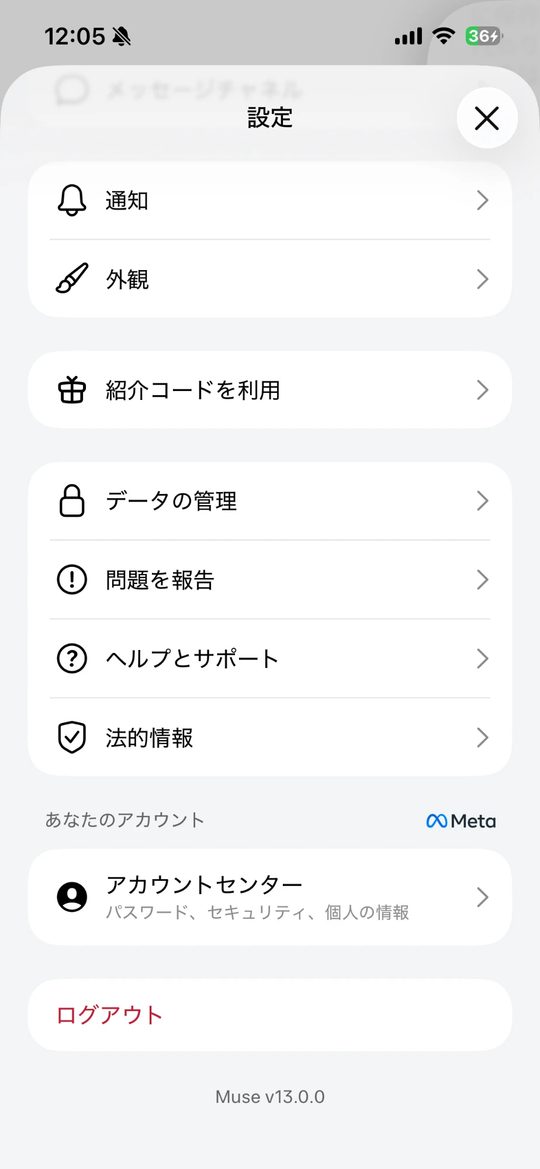
設定画面の項目を、画面の上から順に並べました。
| 項目 | 何ができる | 詳しい記事 |
|---|---|---|
| 使用量カード | 無料プランと追加のトークンの使用量を確認、アップグレード | 使用量の見方 |
| コネクター | Gmail・Googleカレンダーなどとの連携の追加・確認 | 連携できるサービス一覧 |
| デバイス | 使っている端末の確認、開発者モード | ― |
| ウォレット | Museが代わりに買い物するときの支払い方法を保存 | ― |
| セキュアな認証情報ストレージ | Museが代わりにサインインするときのログイン情報を保存 | ― |
| アクセス許可 | Museが作業の前に確認する頻度を決める | 承認設定の変え方 |
| メッセージチャネル | ほかのメッセージアプリでMuseとチャット(WhatsApp) | ― |
| 通知(お知らせ) | タスクの返信・完了の通知のオン・オフ | ― |
| 外観 | チャットの色、アバターの大きさ、ダークモード | ― |
| 紹介コードを利用 | 紹介コードの入力 | ― |
| データの管理(データコントロール) | AIの学習への利用、Museのデータのリセットなど | 学習をオフにする方法 |
| 問題を報告 | 不具合の報告 | ― |
| ヘルプとサポート | ヘルプセンター、フィードバック、シェイクで報告 | ― |
| 法的情報 | 利用規約・プライバシーポリシーの確認 | ― |
| アカウントセンター | Metaアカウントのパスワード・セキュリティ・個人の情報 | ― |
| ログアウト | Museからログアウト | ― |
ここからは、項目ごとに画面の中身とコツを見ていきます。
使用量カード:どれくらい使ったかがわかる
設定画面のいちばん上にあるのが使用量カードです。「無料プラン」の欄には「1%使用済み」のような割合と、「1週間の上限は10月30日にリセットされます」のようなリセット日が出ます。
その下の「追加のトークン」は、無料プランとは別枠です。当サイトの画面では「残り20億トークン」「有効期限なし」と表示されていました。いちばん下に「アップグレード」があります。
コツ:当サイトでは、予定・メール・調べものなど5つほど試した翌日でも、無料プランは1%使用済みでした。毎週リセットされるので、ふだん使いならまず無料で様子を見て大丈夫です。見方の詳細は「Museの使用量の見方」で解説しています。
コネクター:連携サービスの追加と確認
コネクターとは、Museをほかのサービスとつなぐ連携機能です。画面には検索窓と「利用可能/リンク済み」のタブがあります。
「利用可能」の「注目」には、マネーフォワード ME、Googleドライブ、Messengerが並んでいました。「生産性アップ」には、Gmail・Googleカレンダー・Googleスプレッドシート・Googleドキュメントがあります。連携済みのものは「見る」、未連携のものは「連携する」と表示されます。
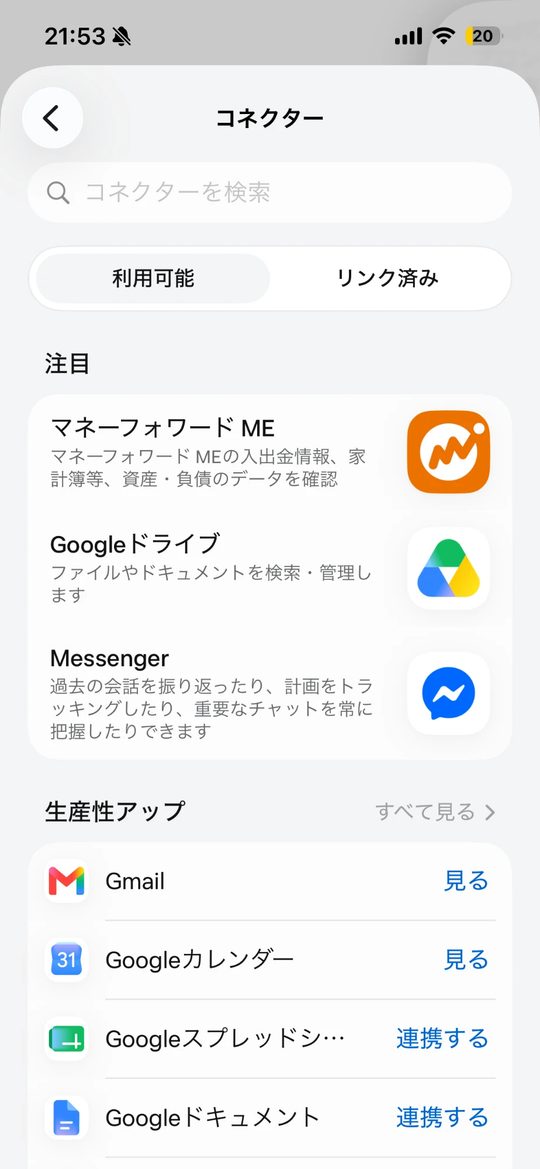
「リンク済み」タブには、当サイトの場合、Facebook・Gmail・Googleカレンダー・Instagram・Threads・ブラウザーが並びました。Facebook・Instagram・Threadsとブラウザーは、自分で連携しなくても最初から入っていました。
コツ:マネーフォワード MEは、日本版アプリで連携できる状態になっています。連携シートには「閲覧のみ」とあり、データを読み取れても、出金・振込などの取引や口座設定の変更はできないと書かれています。家計のデータを渡すことになるので、つなぐ前にシートの説明を最後まで読みましょう(当サイトはまだ連携していません)。マネーフォワードの発表内容は「Museとマネーフォワード MEの連携開始」にまとめています。連携先の全体は「Museと連携できるサービス一覧」にまとめています。
デバイス:開発者モードはオフのままで
デバイス画面には「このデバイス」として、使っている端末(当サイトではiPhone)が出ます。右上には「+」があります。
その下にあるのが「開発者モード」です。説明には、Metaが認証していないコミュニティデバイスのペアリング(接続)を許可する、とあります。初期設定はオフです。
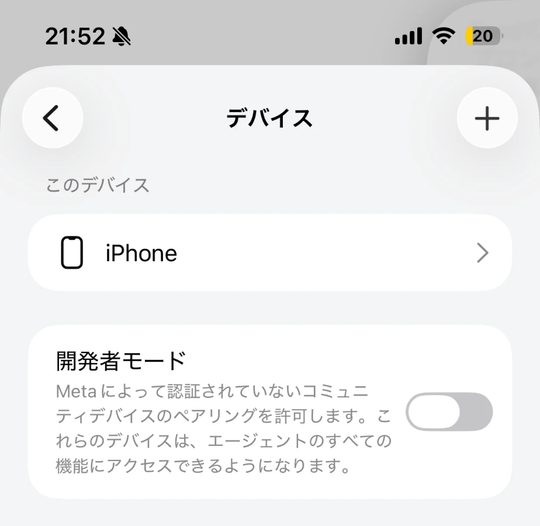
コツ:画面の説明では、こうした端末はエージェントのすべての機能にアクセスできるようになるとされています。何をしているか分かっている人以外は、オフのままにしておきましょう。
ウォレット:支払い方法の保存
ウォレットは、「Museがあなたに代わって購入するときに使用する支払い方法を安全に保存」する画面です。日本版アプリでは「Stripeのリンク」と「Shop Pay」の2つに[追加する]ボタンがありました。
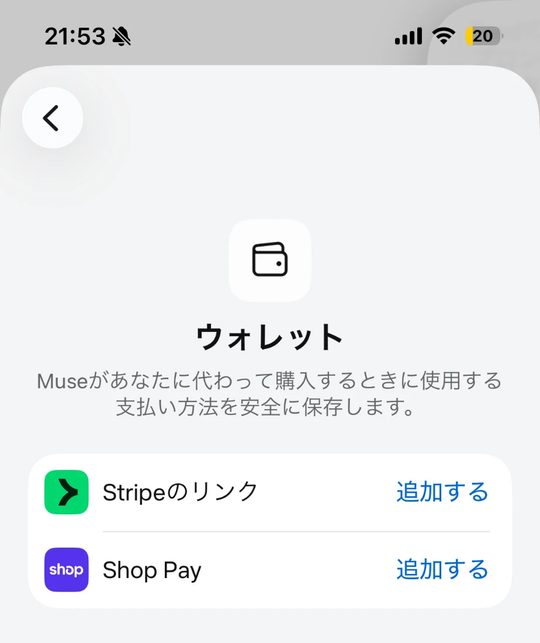
コツ:当サイトは支払い方法を追加していません。日本でこの2つを使ってMuseに買い物を任せられるかは、まだ確認できていません。急いで登録する必要はないので、使う場面が出てきてから検討すれば十分です。
セキュアな認証情報ストレージ:ログイン情報の保存
この画面は、「Museがあなたに代わってサインインするときに使用するログイン情報を安全に保存」する場所です。何も保存していないと「保存済みの情報はありません」と出て、[ログイン情報を追加]ボタンと右上の「+」があります。
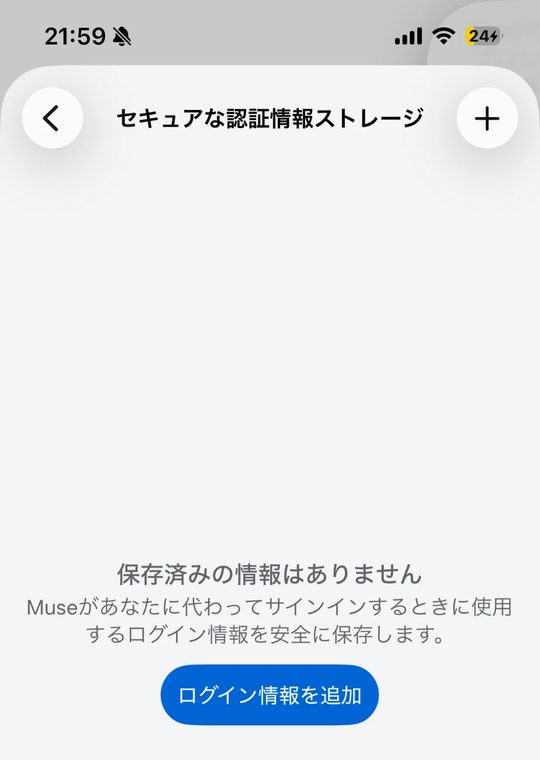
コツ:パスワードを預けることになるので、必要になるまで空のままで問題ありません。
アクセス許可:「常に確認する」にしておくと安心
アクセス許可は、Museが作業の前にどこまで確認してくるかを決める画面です。2つのデフォルト(初期設定)があります。
- コネクターのデフォルト
- アクションを求める:「すべての書き込みアクションと一部の読み取りアクションの前」(初期設定)
- 常に確認する:「すべてのアクションの前に」
- ウェブアクセスのデフォルト設定
- アクションを求める:情報が共有される可能性がある場合や、見慣れないサイトのとき(初期設定)
- 常に確認する:「ウェブサイトにアクセスする前に確認する」
その下の「アクセス許可を管理」では、コネクター・ウェブサイト・アーティファクト・日時指定済みタスク・ダイレクトネットワークプロトコルなどを個別に確認できます。
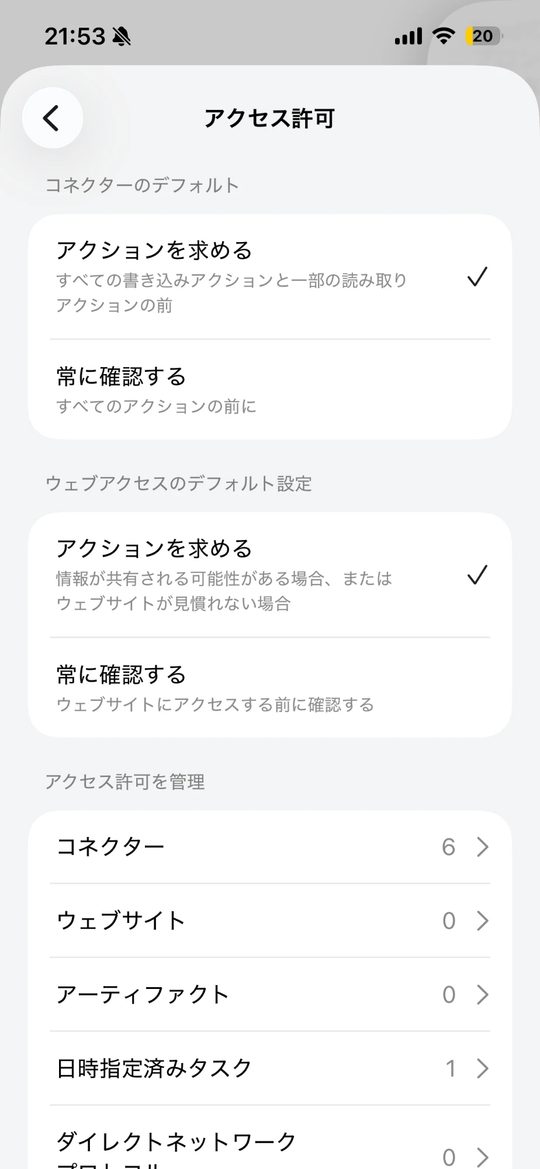
コツ:慣れるまでは、両方とも**「常に確認する」**を選んでおくと安心です。当サイトの試用では、初期設定のまま「時間を直せますか?」と聞いただけで、Googleカレンダーの予定がその場で書き換わりました(「Museで実際に試した使い道5選」)。質問のつもりでも依頼として扱われることがあります。選択肢の詳しい説明は「Museの承認設定とは?」をご覧ください。
メッセージチャネル:WhatsAppでMuseと話す
メッセージチャネルには「他のメッセージアプリでMuseとチャットできます」とあります。日本版アプリで「利用可能」になっていたのはWhatsAppだけでした。
コツ:WhatsAppを使っていない人は、触らなくて大丈夫です。
通知(画面名は「お知らせ」):タスク完了の知らせ
設定の「通知」を開くと、画面のタイトルは「お知らせ」です。「通知を許可する」があり、「agentがタスクに返信またはタスクを完了したときにお知らせが届きます」と説明されています。
コツ:通知が多いと感じたら、ここを見直しましょう。逆に、時間のかかる作業を任せたときは、オンにしておくと終わったことに気づけます。
外観:ダークモードやチャットの色
外観では、次の3つを変えられます。
- チャットテーマ:チャット画面の色
- アバターのサイズ:「大」など
- モード:システム/ライト/ダーク
コツ:ダークモードにしたいときは、「モード」で「ダーク」を選びます。「システム」にすると、iPhone本体の設定に合わせて切り替わります。
紹介コードを利用
紹介コードを持っている人が入力する項目です。設定画面の下半分、「外観」の下にあります。
コツ:コードは知人など信頼できる相手から受け取ったものだけを使いましょう。SNSでの「コード配布」には注意が必要です。
データの管理(画面名は「データコントロール」):学習のオン・オフ
設定の項目名は「データの管理」、開いた画面のタイトルは「データコントロール」です。主な中身は次のとおりです。
- 「AIモデルの改善にご協力ください」のスイッチ(初期設定はオン)
- アーカイブ済みチャット
- メモリーをインポート
- エージェントデータをダウンロード
- Museをリセット(チャット履歴、ファイル、アクティブなタスクなどが完全に削除される)
コツ:スイッチの説明には、Museとのやり取りをMetaのAIの開発・改善に使うことを許可する、とあります。気になる人はオフにしましょう。手順は「Museの学習をオフにする方法」で解説しています。「Museをリセット」は元に戻せないので、押す前によく確認してください。
問題を報告
不具合を見つけたときに報告する項目です。データの管理の下にあります。
コツ:「ヘルプとサポート」の中にある「スマートフォンをシェイクして問題を報告」が、初期設定でオンになっています。スマホを振ると報告画面が出るので、意図せず出て困る人は、そちらをオフにしましょう。
ヘルプとサポート
ヘルプとサポートには、Museヘルプセンター、フィードバックを送信、「スマートフォンをシェイクして問題を報告」(初期オン)があります。
コツ:使い方で迷ったら、まずここからヘルプセンターを開くのが近道です。
法的情報
法的情報では、「AIメッセージについて」と、各種の規約を確認できます。
- Museプライバシーポリシー・Muse利用規約
- Metaプライバシーポリシー・Meta利用規約・MetaのAI利用規約
「AIメッセージについて」には、回答はAIが生成したもので、不正確・不適切な場合があるという説明があります。
コツ:お金や健康など大事なことは、Museの答えをうのみにせず、元の情報で確かめましょう。
アカウントセンター:Metaアカウントの設定
「あなたのアカウント」の欄にあるのがアカウントセンターです。パスワード、セキュリティ、個人の情報などMetaアカウント全体の設定を管理します。中には「パスワードとセキュリティ」「あなたの情報とアクセス許可」「Meta Pay」「アカウントの管理」があります。
コツ:アカウントセンターの「プロフィールと個人の情報」には、InstagramやThreadsと並んで「Muse」もプロフィールの1つとして表示されます。Metaアカウントの設定なので、Museだけの設定ではない点を覚えておきましょう。
ログアウト
設定画面のいちばん下に赤い「ログアウト」があります。その下にはアプリのバージョン(当サイトでは「Muse v13.0.0」)が表示されます。
コツ:有料プランをやめたいときは、ログアウトではなく解約の手続きが必要です。手順は「Museの支払い方法と解約方法」をご覧ください。
日本ではどうなる?
この記事の画面は、すべて日本版のiPhoneアプリ(Muse v13.0.0)で、2026年10月26日・27日に確認したものです。Museは2026年10月23日に日本で提供が始まりました(Meta Newsroom)。
- 設定の項目名・説明文は日本語で表示されます
- コネクターには、日本のサービスとしてマネーフォワード MEが並んでいます
- ウォレットにはStripeのリンクとShop Payが出ますが、日本で買い物に使えるかは未確認です
- メッセージチャネルで使えるのはWhatsAppだけでした
米国版の設定画面とどこが違うかは、一次情報で確認できていません。Android版・Web版の設定画面も未確認です。
よくある質問
Q. Museの設定が見つかりません。どこにありますか?
チャット画面の左上「≡」を押し、出てきたメニューの下にある歯車を押すと設定が開きます(2026年10月時点・iPhoneアプリ)。
Q. Museの通知を止めたいときは?
設定の「通知」を開くと「お知らせ」画面が出ます。ここの「通知を許可する」で、タスクの返信・完了のお知らせを管理できます。
Q. Museをダークモードにできますか?
できます。設定の「外観」→「モード」で「ダーク」を選びます。「システム」ならiPhone本体の設定に合わせて切り替わります。
Q. 会話をAIの学習に使われたくありません。
設定の「データの管理」→「データコントロール」画面の「AIモデルの改善にご協力ください」をオフにします。初期設定はオンです。詳しくは「Museの学習をオフにする方法」をご覧ください。
Q. 使用量はどこで確認できますか?
設定画面のいちばん上にある使用量カードで、無料プランの使用割合とリセット日を確認できます。詳しくは「Museの使用量の見方」で解説しています。
Q. 有料プランの解約は設定からできますか?
iPhoneでApp Store経由で支払った場合、解約はiPhoneの「設定」→「Apple Account」から行います。詳しくは「Museの支払い方法と解約方法」をご覧ください。
Q. Museからログアウトするには?
設定画面のいちばん下にある赤い「ログアウト」を押します。有料プランの解約は、ログアウトとは別の手続きです。
まとめ
- 設定は、左上「≡」→ メニュー下の歯車で開く
- 使用量はいちばん上のカードで確認。無料プランは週ごとにリセット
- アクセス許可は初期設定が「アクションを求める」。慣れるまでは「常に確認する」が安心
- 開発者モードは初期オフ。分からなければオフのままに
- マネーフォワード MEは日本版アプリのコネクターに並んでいる(閲覧のみ)
- 学習のオン・オフは「データの管理」、ダークモードは「外観」
Museの最新情報はMuse LifeのXでお知らせします。
出典
- Muse、日本で提供開始 — Meta Newsroom日本語版, 2026-10-23
- Museがあなたのガイダンスと承認に基づいて機能する仕組み — Metaヘルプセンター
- Museによるプライバシー、安全性、セキュリティの扱い — Metaヘルプセンター
- How Muse works with Connectors — Metaヘルプセンター
- 当サイトの実機確認(日本版iPhoneアプリ Muse v13.0.0、2026-10-26・27)
※当サイトは非公式のファンサイトで、Meta社とは関係ありません。