日本版Museアプリの画面の下には、5つのタブ(切り替えボタン)が並んでいます。左から「チャット」「フィード」「アイデア」「目標」「アーティファクト/メディア」です。ふだんの頼みごとはチャット、それ以外のタブはMuseが提案や計画、作ったファイルを見せてくれる場所、と考えるとわかりやすいです。
Museアプリの5つのタブとは?結論
Museアプリのタブとは、画面下に並ぶ5つのアイコンのことです。当サイトの日本版iPhoneアプリでは、次のように表示されました(当サイトで確認(2026年10月23日、iPhoneアプリ))。
| 位置 | タブ(アイコン) | 何ができる? |
|---|---|---|
| 1(左端) | チャット(吹き出し) | Museと会話して、作業を頼む。いちばん使う画面 |
| 2 | フィード(書類) | 自分の興味に合わせた投稿が並ぶ。内容は指示文で調整できる |
| 3 | アイデア(電球) | Museに頼めることの例が並ぶ。タップして試せる |
| 4 | 目標(チェックボックス) | 目標を作ると、Museが計画を用意して進み具合を追う |
| 5(右端) | アーティファクト/メディア(図形) | Museが作った文書やダッシュボードなどがたまる |
Metaヘルプセンターには「起動すると[チャット]タブが表示されます」とあり、作ったファイルは「ライブラリ」に保存されると説明されています。一方、フィード・アイデア・目標のタブを説明した公式ヘルプは、2026年10月23日時点で見つけられませんでした。この記事では、アプリの画面で確認できたことを中心に書いています。
まだMuseを始めていない人は、先にMuseの登録手順と初期設定【日本版】をどうぞ。
1. 「チャット」タブでは何ができる?
チャットタブは、Museと会話する画面です。アプリを開くと最初にこの画面が出ます(Metaヘルプセンターより)。メールの整理や調べもの、予定の追加など、Museへの頼みごとは基本的にここから始めます。
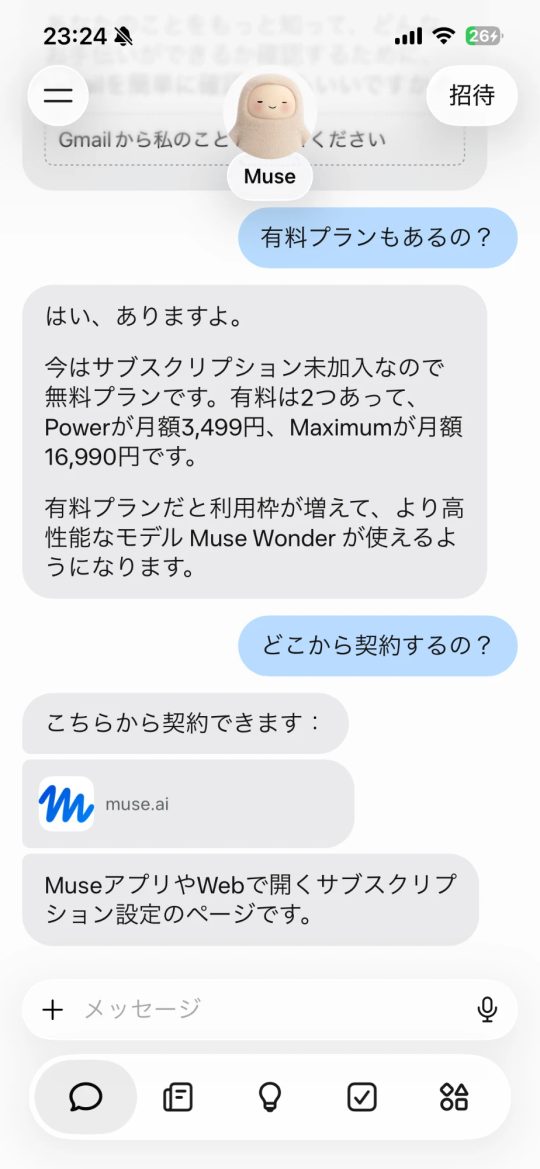
当サイトで確認した画面のつくりは次のとおりです(当サイトで確認(2026年10月23日、iPhoneアプリ))。
- 左上の「≡」:メニューを開くボタン
- 右上の「招待」:友だちをMuseに招待するボタン
- 画面の下:メッセージの入力欄と、5つのタブ
頼みごとのコツはMuseの指示文(プロンプト)の基本にまとめています。リマインダーや毎週の作業もチャットで頼めます(Museのリマインダー・定期タスクの使い方)。
2. 「フィード」タブでは何ができる?
フィードタブは、自分の興味・関心に合わせた投稿が並ぶ画面です。画面上部に「フィード」、入力欄に「私の興味・関心に関するフィードを作成…」と表示されました(当サイトで確認(2026年10月23日、iPhoneアプリ))。
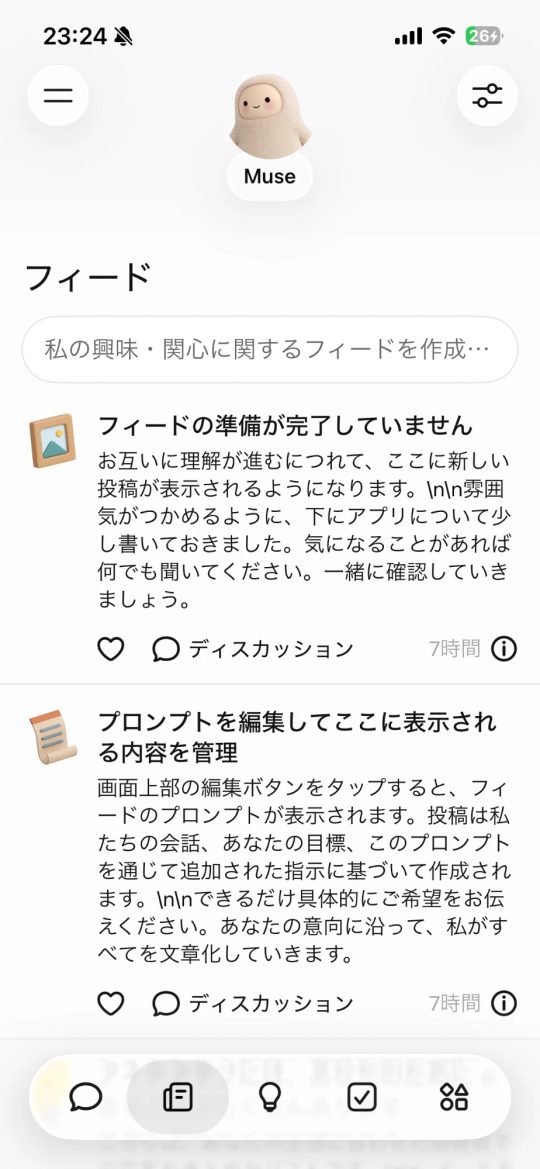
使い始めたばかりの当サイトのアカウントでは、次の2枚のカードが表示されていました。
- 「フィードの準備が完了していません」:Museがあなたのことを理解するにつれて、投稿が表示されるようになる、という案内
- 「プロンプトを編集してここに表示される内容を管理」:画面上部の編集ボタンを押すと、フィードの指示文(プロンプト)を確認できる、という案内。投稿は、Museとの会話・あなたの目標・この指示文をもとに作られると書かれています
右上にある「スライダー(つまみ)」の形のボタンが、この編集ボタンです。各カードには、ハートのマーク、「ディスカッション」、時刻、情報(i)のアイコンが付いていました。
つまり、フィードは「見たい内容を言葉で指定しておくと、Museがそれに沿った投稿を届けてくれる場所」です。たとえば「AIのニュースと、週末に行けそうな近場のイベントを知りたい」のように書いておく使い方が考えられます。すぐには中身が出ないので、しばらくチャットで使ってから見に来るとよいでしょう。
なお、2026年10月23日に確認した時点では、カードの日本語の文中に「\n\n」という記号がそのまま表示されていました。改行の記号が文字として出てしまう表示の不具合と思われ、内容を読むうえでの支障はありません。
3. 「アイデア」タブでは何ができる?
アイデアタブは、Museに頼めることの例が並ぶ画面です。Meta Newsroom(2026年9月8日)でも、Museは利用者の目標を手伝い、アイデアを提案すると説明されています。何を頼めばいいか迷ったときに、ここを眺めるとヒントになります。
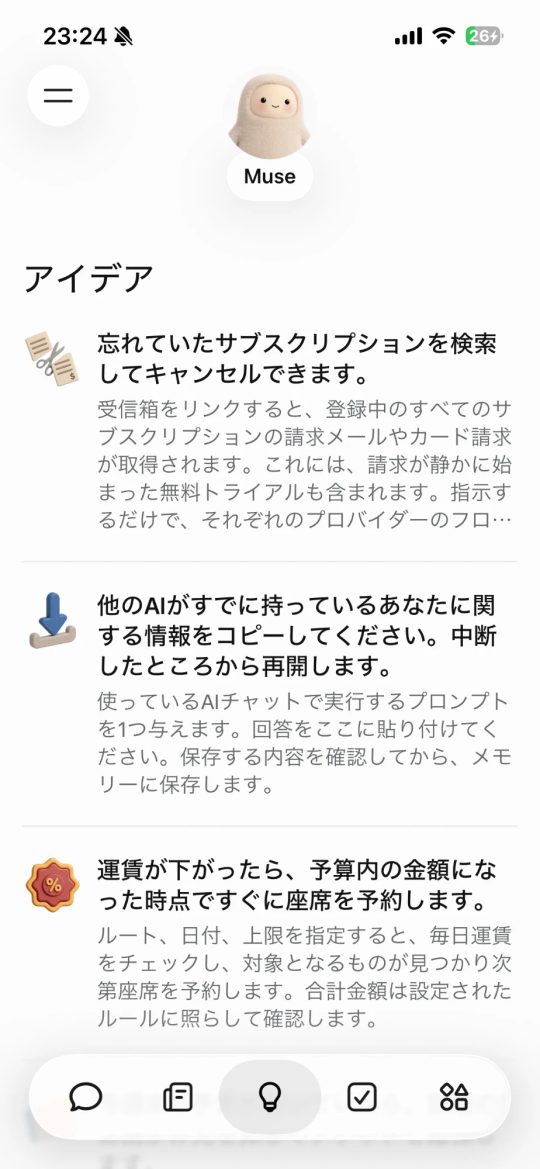
当サイトのアカウントでは、次のような例が表示されました(当サイトで確認(2026年10月23日、iPhoneアプリ))。
忘れていたサブスクリプションを検索してキャンセルできます
メールの受信トレイをつなぐと、Museがサブスクリプション(月額サービス)の請求メールを探してくれる、という例です。いつの間にか始まっていた無料体験も見つける、と説明されていました。受信トレイをつなぐ方法はMuseの登録手順と初期設定【日本版】の「GmailやGoogleカレンダーをつなぐ」で紹介しています。
他のAIがすでに持っているあなたに関する情報をコピー
ほかのAIのチャットで使う指示文をMuseが用意し、その答えをMuseに貼り付ける、という例です。内容を確認してから、Museの記憶(メモリー)に保存する流れでした。設定画面からファイルで取り込む方法もあります。詳しくはMuseの記憶(メモリ)の仕組みと見直し方をどうぞ。
運賃が下がったら、予算内の金額になった時点ですぐに座席を予約
路線・日付・上限の金額を決めておくと、Museが毎日運賃を確かめ、条件に合えば予約まで進める、という例です。合計金額があなたの決めたルールに合っているかも確認する、と書かれていました。米国での旅行予約の使われ方はMuseで旅行を計画・予約する方法【米国版】にまとめています。
予約やキャンセルのように、お金や契約が動く作業では、Museが実行前に確認を求めます(Metaヘルプセンターより)。どこまで確認するかは「設定」→「アクセス許可」で変えられます。慣れるまでは毎回確認する設定にしておくと安心です(Museの承認設定とは?)。
4. 「目標」タブでは何ができる?
目標タブは、達成したい目標を登録して、Museに計画づくりと進み具合の管理を手伝ってもらう画面です。Meta公式の日本語発表では、利用者が目標を伝えると、Museが一人ひとりに合わせた計画づくりを手伝うと説明されています。
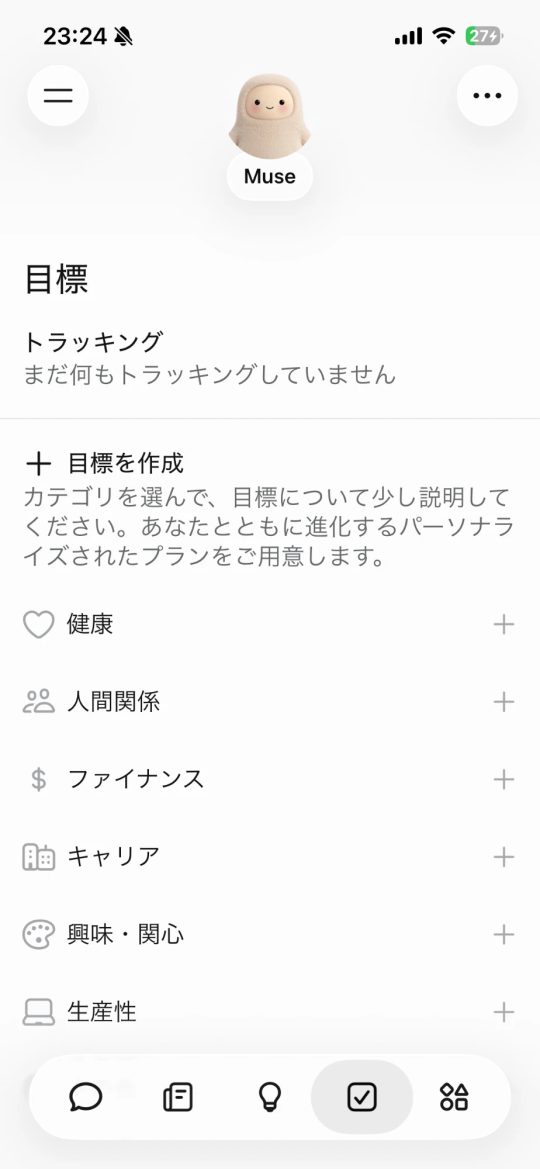
画面は2つの部分に分かれていました(当サイトで確認(2026年10月23日、iPhoneアプリ))。
- トラッキング:進行中の目標が並ぶ場所。最初は「まだ何もトラッキングしていません」と表示されます
- 目標を作成:カテゴリを選んで、目標を言葉で説明します。Museが自分向けの計画を用意し、その計画は状況に合わせて変わっていく、と案内されていました
カテゴリは「健康」「人間関係」「ファイナンス」「キャリア」「興味・関心」「生産性」が表示されました(画面の下にさらに続く可能性があります)。
たとえば「3か月で5km走れるようになりたい」「毎月の固定費を見直したい」のように、少し長い期間がかかることを登録するのに向いています。お金や健康に関わる目標でも、Museの提案は参考のひとつとして受け止め、最後は自分で判断しましょう。
5. 「アーティファクト/メディア」タブでは何ができる?
右端のタブは、Museが作ったファイルがたまる場所です。開くと、画面上部に「アーティファクト」と「メディア」の2つの切り替えがありました(当サイトで確認(2026年10月23日、iPhoneアプリ))。Metaヘルプセンターでは、この場所を「ライブラリ」と呼んでいます。
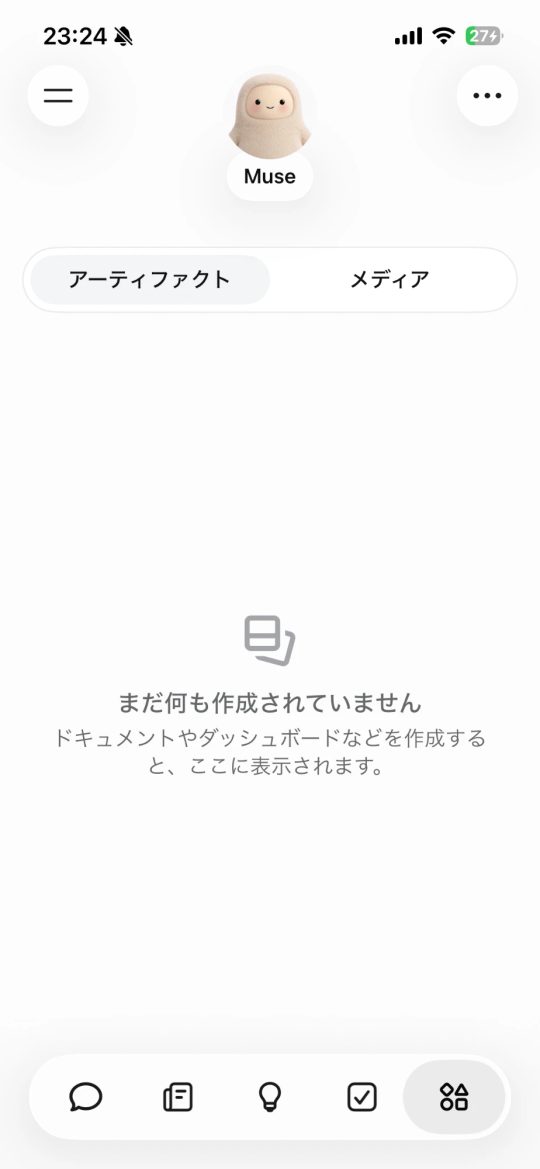
まだ何も作っていない状態では、「まだ何も作成されていません」「ドキュメントやダッシュボードなどを作成すると、ここに表示されます」と表示されました。
アーティファクトとは、Museが作る文書や画像、コード、ウェブアプリなどのファイルのことです。Metaヘルプセンターによると、生成されたファイルはライブラリに保存され、いつでも削除できます。作れるものや削除の方法はMuseの「アーティファクト」とは?で詳しく解説しています。
最初はどのタブから使えばいい?
迷ったら、次の順番で触ってみるのがおすすめです。
- チャット:まずは「明日の予定を教えて」など、簡単な頼みごとから
- アイデア:何を頼めるかの例を見て、気になるものを試す
- 目標:続けたいことがあれば1つだけ登録してみる
- フィード:しばらく使ってから、表示される内容を指示文で整える
- アーティファクト/メディア:文書などを作ってもらったら、ここで見返す
フィードや目標は、Museがあなたのことを知るほど中身が増えていく画面です。最初は空っぽでも心配いりません。また、メールやカレンダーをつなぐと頼めることは増えますが、つなぐのは必要なものだけにしておくと安心です(Museと連携できるサービス一覧)。
日本ではどうなる?
Museは2026年10月23日(日本時間)に日本で提供が始まりました(Meta公式発表)。この記事の画面は、その日に日本のiPhoneアプリで撮影したもので、5つのタブはすべて日本語で表示されていました。
ただし、日本の公式発表では、高度な音声モード・Muse Realtime Avatar・Museの独自メールアドレスは「別途案内」とされています。また、アイデアの例にあった航空券の予約が、日本の航空会社や日本発の路線でどこまで使えるかは、公式には書かれていません。日本で使える連携先はGmail・Googleカレンダー・Instagram、Stripe・Shopify・Trip.com・Agoda・Klookなどです(2026年10月23日時点)。
よくある質問
Q. Museアプリの画面下にあるタブはいくつありますか?
日本版のiPhoneアプリでは5つです。左から「チャット」「フィード」「アイデア」「目標」「アーティファクト/メディア」が並んでいます(2026年10月23日、当サイトで確認)。
Q. Museのフィードに何も表示されないのはなぜですか?
使い始めたばかりだと「フィードの準備が完了していません」と表示されます。Museがあなたのことを理解するにつれて投稿が表示されると案内されているので、しばらくチャットで使ってみてください。
Q. Museのフィードの内容は自分で変えられますか?
変えられます。フィード画面右上の編集ボタンからフィードの指示文(プロンプト)を確認・編集できます。投稿は、会話・目標・この指示文をもとに作られると案内されています。
Q. Museの目標タブではどんな目標を作れますか?
「健康」「人間関係」「ファイナンス」「キャリア」「興味・関心」「生産性」などのカテゴリを選び、目標を言葉で説明します。Museが自分向けの計画を用意し、進み具合を追ってくれます(2026年10月23日、当サイトで確認)。
Q. Museが作ったファイルはどこで見られますか?
画面右端の「アーティファクト/メディア」のタブで見られます。Metaヘルプセンターではこの場所を「ライブラリ」と呼んでおり、ファイルはいつでも削除できます。
まとめ
日本版Museアプリの画面下には、5つのタブがあります。頼みごとは「チャット」、ヒント探しは「アイデア」、長く続けたいことは「目標」、自分向けの情報は「フィード」、作ったファイルは「アーティファクト/メディア」です。まずはチャットとアイデアから気軽に試してみましょう。画面の表示はアプリの更新で変わることがあるので、この記事も順次更新します。
Museの最新情報はMuse LifeのXでお知らせします。ぜひフォローしてください。
出典
- Museの利用を始める方法 — Metaヘルプセンター, 2026年10月23日確認
- Museをアーティファクトと一緒に使用する方法 — Metaヘルプセンター, 2026年10月23日確認
- Museがあなたのガイダンスと承認に基づいて機能する仕組み — Metaヘルプセンター, 2026年10月23日確認
- Meta、パーソナルAIエージェント「Muse」を日本で提供開始 — Meta Newsroom, 2026-10-23
- Introducing Muse, Your Personal AI Agent — Meta Newsroom, 2026-09-08
- 当サイトで確認(2026年10月23日、日本版iPhoneアプリの画面)
※当サイトは非公式のファンサイトで、Meta社とは関係ありません。