Museの有料プランは、申し込んだ場所によって支払い方法も解約方法も変わります。iPhoneアプリで申し込むとAppleの「アプリ内購入」になり、解約はiPhoneの「設定」から行います(当サイトで確認)。Android・muse.ai(ウェブ版)の手順も、Meta公式ヘルプをもとにまとめます。
Museの支払い方法は?結論
Museのサブスクリプション(毎月自動で更新される有料プラン)は、「申し込んだ場所」で支払いと解約を管理します。Metaヘルプセンターには、サブスクリプションは最初に登録したときと同じプラットフォーム、同じデバイスの種類、同じアカウントで管理する必要があると書かれています。
| 申し込んだ場所 | 支払い方法 | 解約する場所 | 確認状況 |
|---|---|---|---|
| iPhoneアプリ | Apple(App Store)のアプリ内購入。Apple Accountに登録した支払い方法で払う | iPhoneの「設定」→ Apple Account →「サブスクリプション」 | 当サイトで購入画面まで確認 |
| Androidアプリ | Metaヘルプに「Androidのアプリ内購入」の記載あり(Google Playと考えられる) | Google Play の「定期購入」 | 当サイトでは未確認 |
| muse.ai(ウェブ版) | 公式に記載なし | muse.aiの「設定」→「サブスクリプションを管理」 | 当サイトでは未確認 |
「Museにクレジットカードを登録するの?」と気になる人も多いと思います。iPhoneアプリでは、Museの画面でカード番号を入れる場面はありませんでした。支払いはApple Accountに登録した方法で行われます。ウェブ版でどの支払い方法が使えるかは、2026年10月時点のMeta公式ヘルプには書かれていません。
料金そのものは「Museの料金は?」、申し込み手順は「Museの有料プランの入り方【日本版】」で詳しく解説しています。
iPhoneアプリの支払いはどうなる?(当サイトで確認)
当サイトで確認(2026年10月26日、iPhoneアプリ)
- Museアプリの「設定」を開く
- 使用量の表示の下にある「アップグレード」をタップ
- プラン(パワー/マキシマム)を選んで「次へ」をタップ
- Appleの「アプリ内購入」の画面が出る
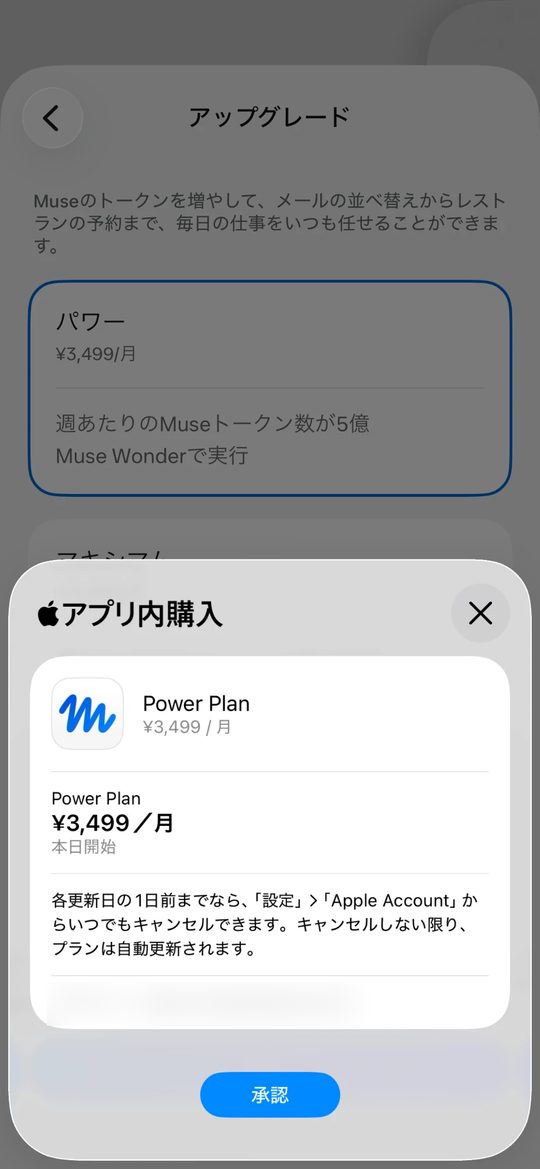
この画面には、次のように表示されていました。
- 「Power Plan ¥3,499/月」「本日開始」
- 各更新日の1日前までなら、iPhoneの「設定」→「Apple Account」からいつでもキャンセルできる
- キャンセルしない限り、プランは自動で更新される
- 「承認」ボタン(押すと購入が確定します。当サイトは押していません)
無料トライアルの表示はありませんでした。
ひとつ前の「アップグレード」画面の下には、「次に進むことで、利用規約に同意するものとします。サブスクリプションはキャンセルするまで更新されます。価格には税金が含まれる場合があります。」と書かれています。
つまり、iPhoneアプリで申し込んだ場合はApp Store経由の契約になります。請求の確認や解約も、MuseアプリではなくiPhone側(Apple)で行うのが基本です。
今のプランはどこで確認する?
Museアプリの「設定」を開くと、いちばん上に使用量のカードが表示されます。無料プランなら「無料プラン」と書かれ、その下に「アップグレード」があります。
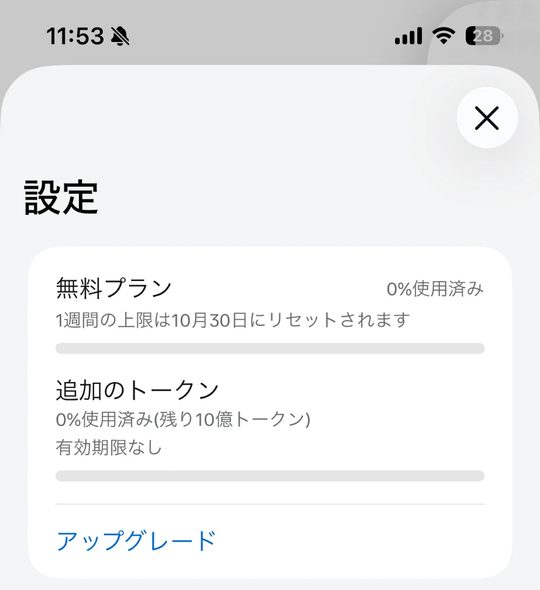
画面の見方は「Museの使用量の見方」にまとめています。
Metaヘルプによると、有料プランの人は、アプリやmuse.aiの設定にある「サブスクリプションを管理」で、契約の状態・次回の更新日・今の支払い方法を確認できます。
なお、当サイトは無料プランのまま、iPhoneの「設定」→「Apple Account」→「サブスクリプション」も開いてみました。無料プランの間は、この一覧にMuseは出てきません。Museの欄が見当たらなくても、無料プランなら請求は発生していないということです。
iPhoneで解約する方法は?
App Storeで契約した場合、Metaヘルプは「そのストアのキャンセル手順に従ってください」と案内しています。Appleの公式サポート「Appleのサブスクリプションを解約する」の手順は次のとおりです。
- iPhoneの「設定」を開き、いちばん上のユーザ名(Apple Account)をタップ
- 「サブスクリプション」をタップ
- 解約したいサブスクリプション(Muse)をタップ
- 「サブスクリプションをキャンセル」をタップ(見当たらなければ下にスクロール)
Appleのサポートには、キャンセルボタンがない場合や、期限切れのメッセージが赤字で出ている場合は、すでに解約済みだと書かれています。一覧にない場合は、別のApple Accountで購入している可能性があります。Appleは、「Appleからの領収書」というメールを探して、どのアカウントで買ったかを確かめる方法を案内しています。
Museのアプリ内購入の画面にあったとおり、次の更新日の1日前までに解約すれば、次回の請求は止まります。
Androidで解約する方法は?
Androidアプリで申し込む画面は、当サイトではまだ確認できていません。Metaヘルプには、Google Playで購入した場合は、そのストアの手順で解約するよう書かれています。Googleの公式ヘルプ「Google Play での定期購入の解約、一時停止、変更」の手順は次のとおりです。
- Androidの端末で「Google Play の定期購入」のページを開く
- 解約したい定期購入(Muse)を選ぶ
- 「定期購入を解約」をタップ
- 画面の指示に従って手続きを終える
Googleのヘルプには、定期購入しているGoogleアカウントにログインして操作するよう書かれています。見つからないときは、別のアカウントに切り替えてみてください。
Web版(muse.ai)で解約する方法は?
muse.aiで申し込んだ場合は、muse.aiの設定から解約します。Metaヘルプ「Museのサブスクリプションをキャンセルする」の手順は次のとおりです(2026年10月時点)。
muse.ai(ウェブ版)
- ブラウザでmuse.aiを開き、ログインする
- 左下のメニューから「設定」を開く
- 「利用」の下の「サブスクリプションを管理」をクリック
- 「キャンセル」→ 確認画面で「キャンセルする」をクリック
Museアプリ(Metaヘルプに書かれている手順)
- アプリにログインし、左上のメニューから「設定」を開く
- 「使用状況」の下の「サブスクリプションを管理」をタップ
- 「キャンセル」→ 確認画面で「キャンセルする」をタップ
ただし、App Store・Google Playで契約した場合は、上の各ストアの手順で解約するようMetaヘルプは案内しています。解約が終わると、確認の通知が届きます。なお、項目名「使用状況」「利用」はMetaヘルプの表記です。日本版iPhoneアプリの設定画面では、この見出しはなく、使用量のカードが直接表示されていました。
ウェブ版で使える支払い方法(クレジットカードの種類など)は、Metaヘルプに記載がありません。Metaの請求と支払いのヘルプには、使える支払い方法は「登録した場所によって異なる」とだけ書かれています。
解約したらいつまで使える?
Metaヘルプによると、解約しても、今の請求期間が終わるまでは有料プランの特典を使えます。期間の最終日を過ぎると、特典はすべて使えなくなります。
請求日は、毎月「最初に購入した日と同じ日」です。その日がない月は、月末に請求されるとMetaヘルプに書かれています。次の請求を止めたいときは、今の請求期間が終わる前に解約してください。
解約したあとも、いつでも申し込み直せます。
返金はしてもらえる?
Metaヘルプ「Museのサブスクリプションをキャンセルする」には、解約しても返金はないと書かれています。法律で必要な場合を除き、残りの日数分の返金やクレジットの付与もありません。
App Store・Google Playで買った場合は、各ストアのルールに従います。Appleは「Appleから購入したアプリやコンテンツの返金手続きをする」というページで、reportaproblem.apple.com から返金をリクエストする方法を案内しています。ただし、リクエストが必ず通るとは書かれていません。
追加で買ったトークンはどうなる?
使える量を1回だけ増やす「追加のMuseトークン」は、サブスクリプションとは別の買い物です。Metaヘルプ(追加のMuseトークンの購入方法)には、次のように書かれています。
- 追加トークンに有効期限はない。有料プランを解約しても消えない
- 法律で定められた場合を除き、取り消し・返金はできない
- App Store・Google Playで買った場合、返金できるかは各ストアのルールに従う
友達の招待でもらえる10億トークンも「追加のトークン」として表示され、有効期限はありません。詳しくは「Museの招待コードとは?」をどうぞ。
日本ではどうなる?
Museは2026年10月23日に日本で提供が始まりました。iPhoneアプリの有料プランは、パワーが月3,499円、マキシマムが月16,990円と表示されています(当サイトで確認)。
iPhoneアプリでは、Appleの「アプリ内購入」で支払うことを確認しました。一方、AndroidアプリとWeb版(muse.ai)の支払い画面は、当サイトでまだ確認できていません。Web版での日本円の価格や、使えるクレジットカードの種類も公式には書かれていません。確認でき次第、この記事を更新します。
よくある質問
Q. Museのアプリを削除すれば解約になりますか?
なりません。Metaヘルプには、ログアウトやアプリの削除では解約されないと書かれています。Googleの公式ヘルプにも、アプリをアンインストールしても定期購入は解約されないとあります。
Q. iPhoneでMuseにクレジットカードを登録する必要はありますか?
ありません。当サイトで確認したところ、iPhoneアプリの有料プランはAppleの「アプリ内購入」で支払う形でした。Apple Accountに登録した支払い方法が使われます(2026年10月時点)。
Q. Museを解約したら、いつまで使えますか?
Metaヘルプによると、解約しても今の請求期間が終わるまでは有料プランの特典を使えます。期間の最終日を過ぎると特典は使えなくなります。
Q. Museを途中で解約したら返金されますか?
Metaヘルプには、解約による返金はなく、日割りの返金もないと書かれています(法律で必要な場合を除く)。App Store・Google Playで買った場合は、各ストアの返金ルールに従います。
Q. iPhoneの「サブスクリプション」にMuseが見当たりません。
無料プランの間は、一覧にMuseは表示されません(当サイトで確認)。有料プランなのに見当たらない場合は、別のApple Accountで購入したか、muse.aiなど別の場所で申し込んだ可能性があります。
まとめ
- Museの有料プランは、申し込んだ場所(iPhone・Android・ウェブ)で支払いも解約も管理する
- iPhoneアプリはAppleの「アプリ内購入」。Museにカード番号は入れず、解約はiPhoneの「設定」→ Apple Account →「サブスクリプション」
- Google Playで契約したら、Google Playの「定期購入」から解約。ウェブ版はmuse.aiの「設定」→「サブスクリプションを管理」
- アプリを削除しても解約にならない。解約後も請求期間の終わりまで使え、返金は原則なし
- Androidとウェブ版の支払い画面、ウェブ版で使える支払い方法は未確認。確認でき次第更新する
Museの最新情報はMuse LifeのXでお知らせします。
出典
- Museのサブスクリプションをキャンセルする — Metaヘルプセンター(2026-10-26確認)
- Museのサブスクリプションを管理する — Metaヘルプセンター(2026-10-26確認)
- Metaからのサブスクリプションの請求と支払い — Metaヘルプセンター(2026-10-26確認)
- Museのサブスクリプション登録 — Metaヘルプセンター(2026-10-26確認)
- Museサブスクリプションについて — Metaヘルプセンター(2026-10-26確認)
- 追加のMuseトークンの購入方法 — Metaヘルプセンター(2026-10-26確認)
- Appleのサブスクリプションを解約する — Appleサポート(2026-10-26確認)
- Appleから購入したアプリやコンテンツの返金手続きをする — Appleサポート(2026-10-26確認)
- Google Play での定期購入の解約、一時停止、変更 — Google Play ヘルプ(2026-10-26確認)
※当サイトは非公式のファンサイトで、Meta社とは関係ありません。