
Museとの会話は、初期設定では「Meta提供のAI」の開発・改善に使われます。これをやめたい場合は、設定の**「データの管理」を開き(画面のタイトルは「データコントロール」)、「AIモデルの改善にご協力ください」**というスイッチをオフにします。この記事では、日本版iPhoneアプリの実際の画面(2026年10月26日に当サイトで確認)とMeta公式ヘルプセンターの説明をもとに、オフにする手順と、オン・オフそれぞれで何が起きるかを整理します。
Museの学習をオフにする方法:結論
手順は次の3つです。
- 設定を開き、**「データの管理」**をタップする(開くと「データコントロール」という画面になる)
- **「AIモデルの改善にご協力ください」**をオフにする
- 確認画面で**「オフにする」**を選ぶ
Meta公式ヘルプセンターでは「設定」→「データコントロール」と書かれていますが、日本版iPhoneアプリの設定画面では、項目名が**「データの管理」**になっています(2026年10月26日、Muse v13.0.0で確認)。タップした先の画面のタイトルが「データコントロール」です。ヘルプの通りに「データコントロール」を探しても見つからないときは、「データの管理」を開いてください。
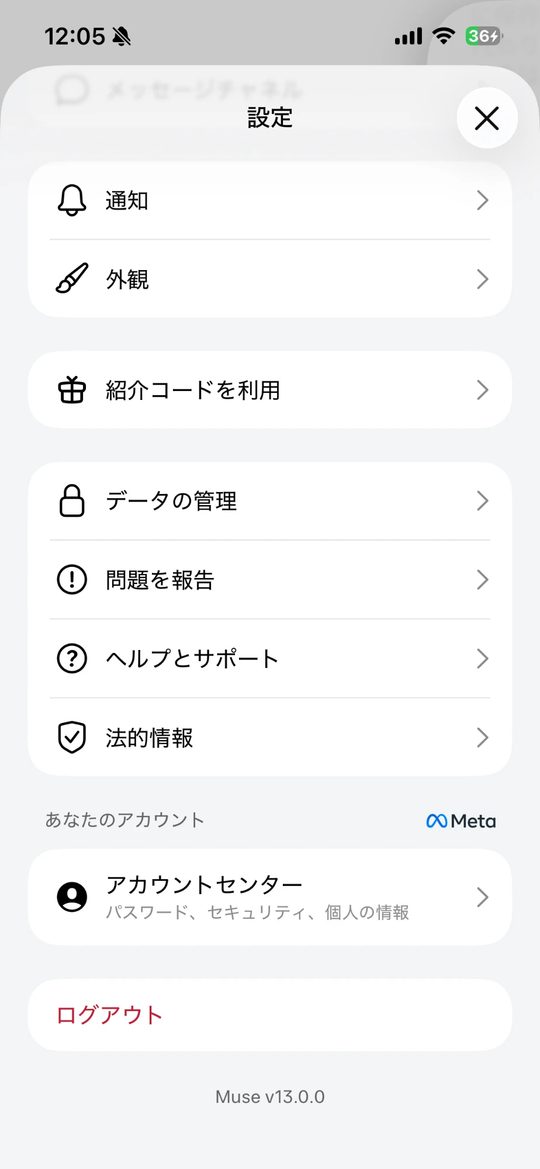
「データの管理」を開くと、次の「データコントロール」画面が出ます。
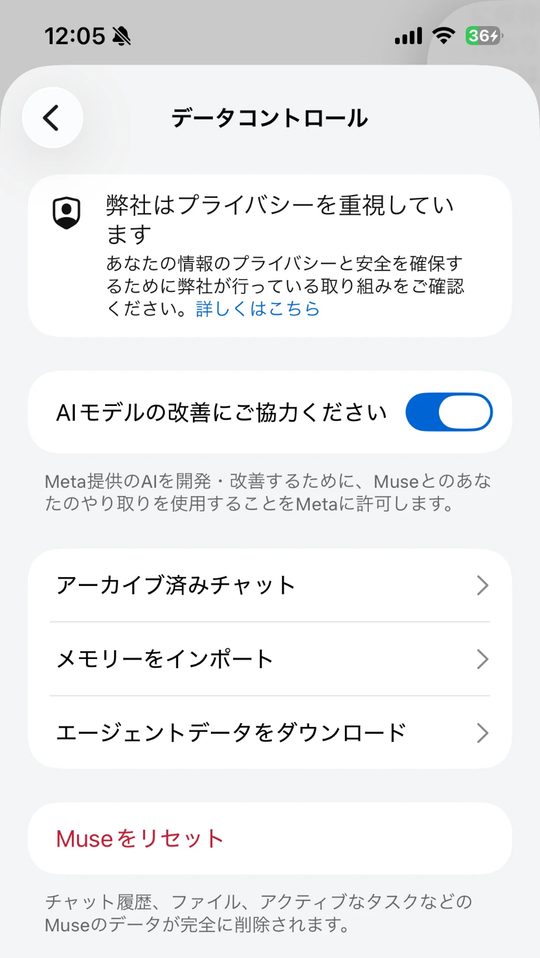
スイッチの下には、「Meta提供のAIを開発・改善するために、Museとのあなたのやり取りを使用することをMetaに許可します」という説明があります。このスイッチは、Museを初めて使うときにはオンになっています。当サイトのアカウントでも、何も変更していない状態でオンでした。オフにしない限り、やり取りはAIモデルの学習に使われ続けます。
同じ画面には、ほかに次の項目も並んでいます。
- アーカイブ済みチャット
- メモリーをインポート
- エージェントデータをダウンロード
- Museをリセット(「チャット履歴、ファイル、アクティブなタスクなどのMuseのデータが完全に削除されます」という注意書きあり)
「Museをリセット」は学習のオン・オフとは別の、データを消す操作です。押し間違えないよう注意してください。
オンのままだと何が使われる?
ヘルプセンターは、スイッチをオンのままにしておくと、Museとのやり取りが「Meta提供のAI」の開発・改善に使われると説明しています。ただし、次の対応も合わせて行われるとしています。
- 名前・メールアドレス・電話番号・社会保障番号(日本でいうマイナンバーに近い情報)など、特定の個人情報にあたる部分は取り除かれる
- やり取りはアカウントそのものとは切り離される
つまり「会話の内容をそのままの形で誰かが読む」という説明ではなく、個人を特定できる情報を除いたうえで学習に使う、という建て付けです。どこまで厳密に取り除かれるかの技術的な詳細までは、ヘルプセンターに書かれていません。
オフにするとどうなる?
スイッチをオフにすると、ヘルプセンターはMuseとのやり取りは「Meta提供のAI」の開発・改善に使われなくなる、と説明しています。
また、この設定変更は過去のやり取りにも適用されるとも書かれています。つまり、あとからオフにした場合、オフにする前の会話も今後は学習に使われない扱いになる、ということです。
一方で、すでにその会話を使って学習が済んだモデル自体に影響があるのかは、ヘルプセンターには書かれていません。また、この設定は「学習に使うかどうか」を切り替えるもので、会話や保存された情報そのものは消えません。
学習オフと「データの削除」は別物
ヘルプセンターは、学習への利用をオフにする設定と、保存されているデータを削除する操作を分けて説明しています。データの削除は、チャットや目標などを個別に消す方法のほか、「設定」→「データコントロール」→「Museをリセット」でまとめて消す方法も案内されています(元に戻せません。アプリでは「設定」→「データの管理」の画面の一番下にあります)。チャット履歴や記憶(メモリ)そのものを消したい場合は、次の記事もあわせて確認してください。
なお、アカウントを削除すると、Museに関する情報を含め、すべての情報が削除されるともヘルプセンターに書かれています。
日本ではどうなる?
Museは2026年10月23日に日本で提供開始しました。当サイトが2026年10月26日に日本版iPhoneアプリ(Muse v13.0.0)で確認したところ、設定の「データの管理」を開いた「データコントロール」画面に「AIモデルの改善にご協力ください」のスイッチがあり、初期設定はオンでした。日本でも、オフにしない限り学習に使われる設定になっています。
Meta公式ヘルプセンターの日本語版にも同じ内容のページがありますが、手順は「設定」→「データコントロール」と書かれています。アプリの項目名(「データの管理」)とは表記が違うので、アプリでは「データの管理」を探してください。
よくある質問
Q. Museの学習オフはどこで設定しますか?
設定を開き、「データの管理」をタップして(開くと「データコントロール」画面)、「AIモデルの改善にご協力ください」をオフにします。ヘルプセンターでは「データコントロール」と書かれていますが、日本版iPhoneアプリの項目名は「データの管理」です(2026年10月26日確認)。
Q. オフにすると過去の会話はどうなりますか?
Meta公式ヘルプセンターは、「設定の変更は過去のやり取りにも適用される」と説明しています。ただし、すでに学習済みのモデルそのものに影響するかどうかまでは明記されていません。
Q. オンのままだとどんな情報が使われますか?
Museとのやり取りが「Meta提供のAI」の開発・改善に使われます。ただし、名前・メールアドレス・電話番号など特定の個人情報にあたる部分は取り除かれ、やり取りはアカウントと切り離されるとヘルプセンターに書かれています。
Q. 学習をオフにすれば、過去の会話データも消えますか?
いいえ。学習に使うかどうかの設定と、データそのものの削除は別の操作です。履歴を消したい場合は「Museの履歴の消し方・アカウントの削除方法」を確認してください。
まとめ
Museとの会話を学習に使われたくない場合は、設定の「データの管理」(開くと「データコントロール」画面)から「AIモデルの改善にご協力ください」をオフにします。日本版アプリでも初期設定はオンで、変更は過去のやり取りにも適用されますが、データそのものの削除とは別の操作である点に注意してください。
Museの最新情報はMuse LifeのXでお知らせします。@muselife_jpをフォローしてください。
出典
- Museのデータを管理する方法(日本語版) — Metaヘルプセンター
- Museのデータを管理する方法(言語指定なしURL) — Metaヘルプセンター
※当サイトは非公式のファンサイトで、Meta社とは関係ありません。