Museは日本でも、予定の確認と修正、メールの要約、お出かけ先探し、献立づくりなどに使えます。当サイトで実際に試したところ、5つのうち4つはチャットだけで最後まで進みました。Uber Eatsは日本に連携の仕組みがなく、今はアプリで直接頼むほうが早いと感じました。
Museとは、Metaが提供する「エージェント(代わりに作業してくれるAI)」です。この記事では、2026年10月26日に日本版のiPhoneアプリで試した使い道を5つ、何を頼んで何が起きたかの順に紹介します。
結論:Museで試した使い道5つの結果一覧
| 使い道 | つなぐもの | 結果 |
|---|---|---|
| 予定の確認と修正 | Googleカレンダー | 予定の矛盾に気づき、頼むとすぐに時間を直した |
| 大事なメールの要約 | Gmail | 期限や金額が絡む3通を選んで要約した |
| 雨の日のお出かけ先探し | なし | 屋内スポット3か所を営業時間・地図カードつきで提案 |
| 献立と買い物リスト | なし | 3日分の夕食と、使い回しを考えた買い物リストを作成 |
| Uber Eatsで注文 | なし(日本ではコネクターなし) | Museのブラウザ経由なら注文できると案内。ログイン前で止めた |
当サイトで試した(2026年10月26日、iPhoneアプリ)条件は次のとおりです。
- プラン:無料プラン
- アプリのバージョン:Muse v13.0.0(設定画面の一番下に表示)
今後、試した使い道を追加していきます。登録がまだの方は「Museの登録手順と初期設定【日本版】」からどうぞ。
使い道1:Googleカレンダーの予定を確認して直してもらう
当サイトで試した(2026年10月26日、iPhoneアプリ)内容です。
何を頼んだか
まずGoogleカレンダーをつなぎました。チャットで「Googleカレンダーをメインで使ってるので、そちらを連携しますね」「連携を出して」と送ると、チャットの中に「Googleカレンダー コネクター」のカードと[連携する]ボタンが出ました。
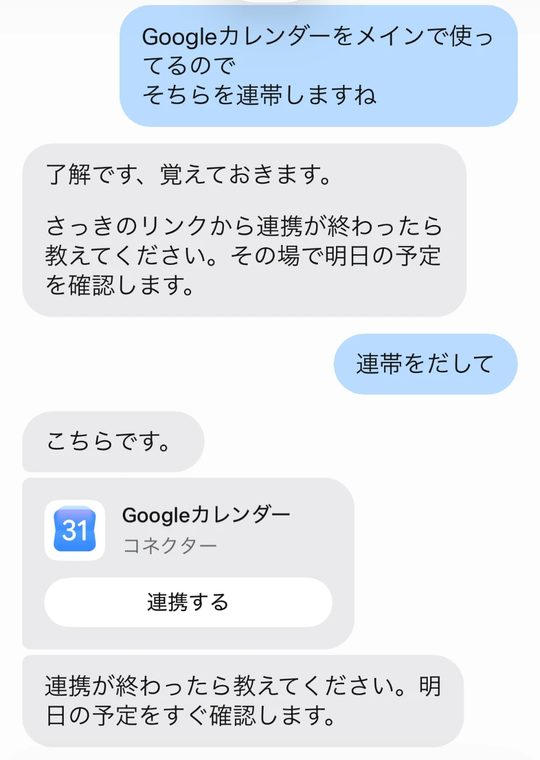
設定画面を開かなくても、チャットからそのまま連携できます。流れは次のとおりでした。
- カードの[連携する]を押す
- Muse側の説明シートで[リンクする]を押す
- iPhoneの「“Muse”がサインインのために“accounts.google.com”を使用しようとしています」で[続ける]を押す
- Googleの同意画面で、カレンダーへのアクセスを許可する
- カードが「リンク済み」になる
Museが何をしたか
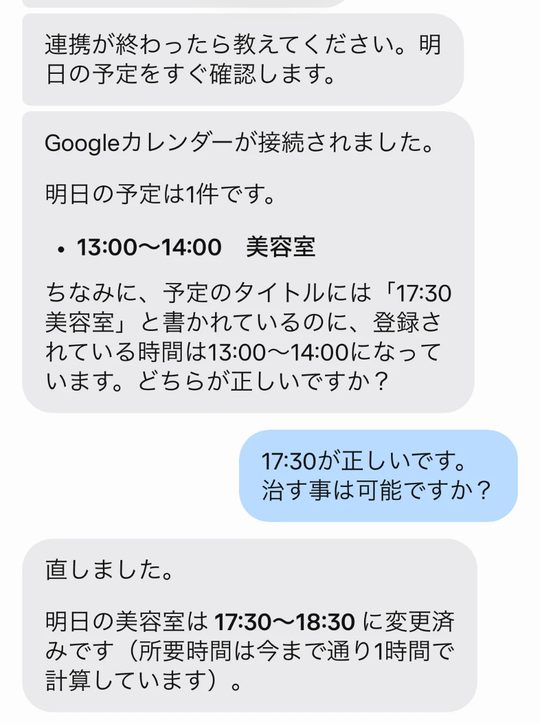
連携が終わると、Museはすぐに明日の予定を読み上げました。ここで、Museが自分から予定の食い違いに気づきました。
予定のタイトルは「17:30 美容室」なのに、登録時間は13:00〜14:00になっていたのです(こちらの入力ミスです)。Museは「13:00〜14:00 美容室」と正しく読んだうえで、「どちらが正しいですか?」と聞いてきました。
「17:30が正しいです。治す事は可能ですか?」と返すと、Museは追加の確認なしで「直しました」と答えました。予定は17:30〜18:30に変わり、所要時間は元の1時間のままでした。カレンダーアプリでも変更を確認できました。
使うときのコツ/注意
- 連携の説明シートには「デフォルトでは、Museは確認が必要だと判断したアクションを実行する前に許可を求めます」とあります
- ただ今回は、「可能ですか?」という質問を依頼として受け取り、すぐ時間を変えました
- 情報だけほしいときは「変更はしないで、教えるだけにして」と添えると安心です
- 許可の求め方は設定で変えられます。詳しくは「Museの承認設定とは?」をご覧ください
連携の手順は「Museでメール・カレンダーを連携する方法」でも解説しています。
使い道2:Gmailの大事なメールを要約してもらう
当サイトで試した(2026年10月26日、iPhoneアプリ)内容です。
何を頼んだか
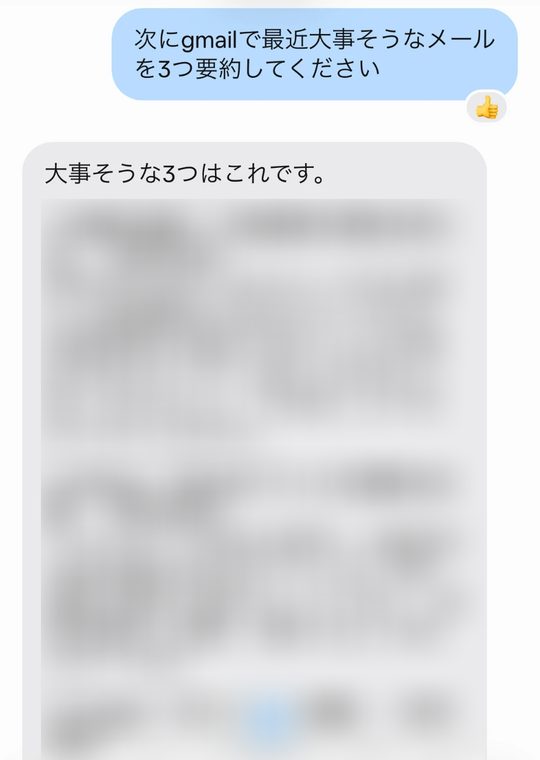
Gmailをつないだうえで、「次にgmailで最近大事そうなメールを3つ要約してください」と送りました。
Museが何をしたか
Museは自分で3通を選び、番号付きで要約しました。1通ごとに送信元・件名・日付と、要点(期限や金額、必要な対応)がまとまっていました。
選ばれたのは、お金の引き落としの予告、サービスからの手続きの依頼、Googleのセキュリティ通知です。セキュリティ通知は、MuseにGoogleアカウントへのアクセスを許可したことを知らせるものでした。期限やお金が絡むものを「大事」と判断したようです。
使うときのコツ/注意
- 「大事」の基準はMuseの判断です。見落としがないかは、受信トレイでも確かめましょう
- 要約には期限や金額がそのまま出ます。画面を人に見せたり、スクショを共有したりするときは気をつけてください
使い道3:雨の日のお出かけ先を探してもらう
当サイトで試した(2026年10月26日、iPhoneアプリ)内容です。
何を頼んだか
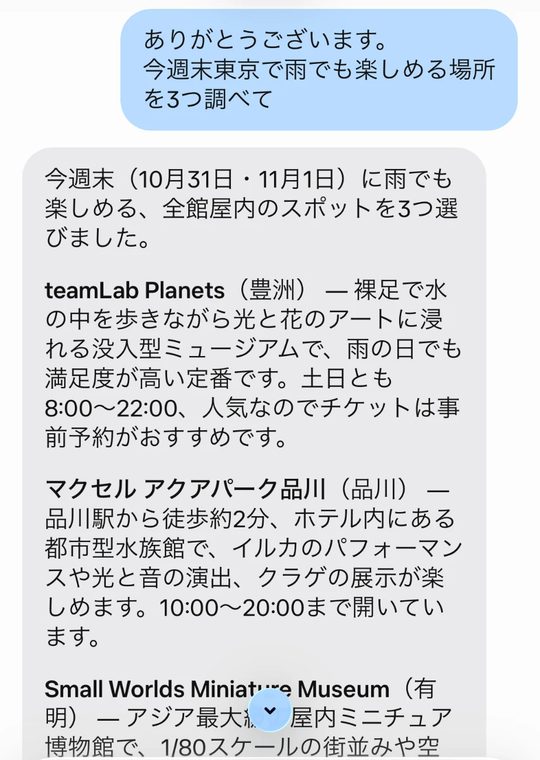
月曜日に「今週末東京で雨でも楽しめる場所を3つ調べて」と送りました。
Museが何をしたか
Museは「今週末(10月31日・11月1日)」と日付を補って答えました。提案は全館屋内の3か所で、それぞれに説明と営業時間がついていました。
- teamLab Planets(豊洲)
- マクセル アクアパーク品川(品川)
- Small Worlds Miniature Museum(有明)
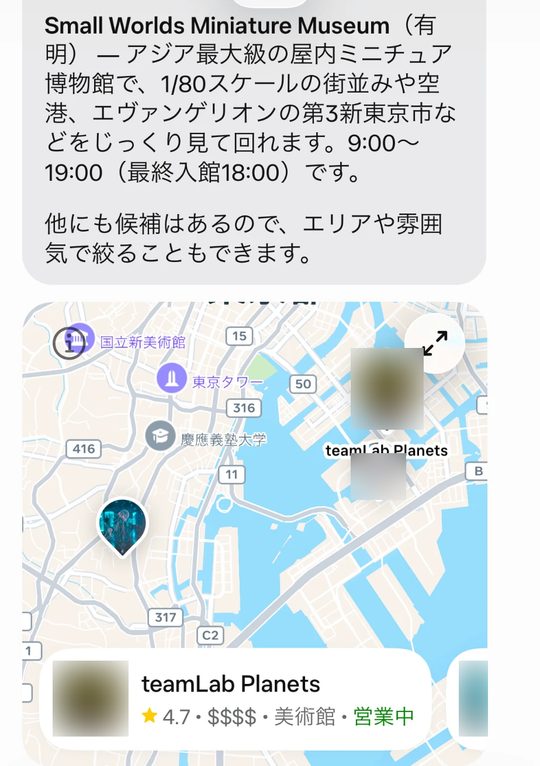
答えの下には、チャットの中で見られる地図カードが出ました。ピンが立ち、スポットごとのカードに評価・価格帯・ジャンル・営業中かどうかが表示されます。カードは横にスクロールでき、拡大ボタンもありました。
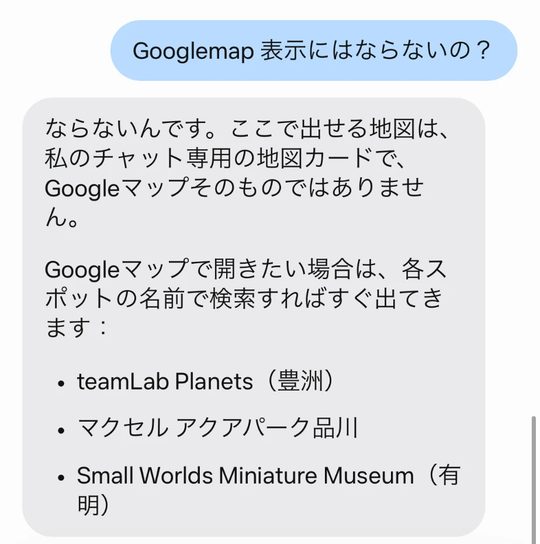
「Googlemap表示にはならないの?」と聞くと、Museは「チャット専用の地図カードで、Googleマップそのものではない」と答えました。Googleマップで開きたい場合は、スポットの名前で検索するよう案内されました。
使うときのコツ/注意
- 営業時間などはMuseの回答で、当サイトでは確かめていません。出かける前に各施設の公式サイトを見てください
- 「今週末」のようなあいまいな言い方でも、日付を補ってくれました。日付が合っているかは答えの最初で確認できます
- 候補を絞りたいときは、エリアや雰囲気を続けて伝えると調整してくれるとのことでした
使い道4:献立と買い物リストを作ってもらう
当サイトで試した(2026年10月26日、iPhoneアプリ)内容です。
何を頼んだか
「ダイエットで3日間自炊しようとおもってるんだけど夕食の献立と買い物リスト作れる?なるべく無駄がないようにお願い。」と送りました。
Museが何をしたか
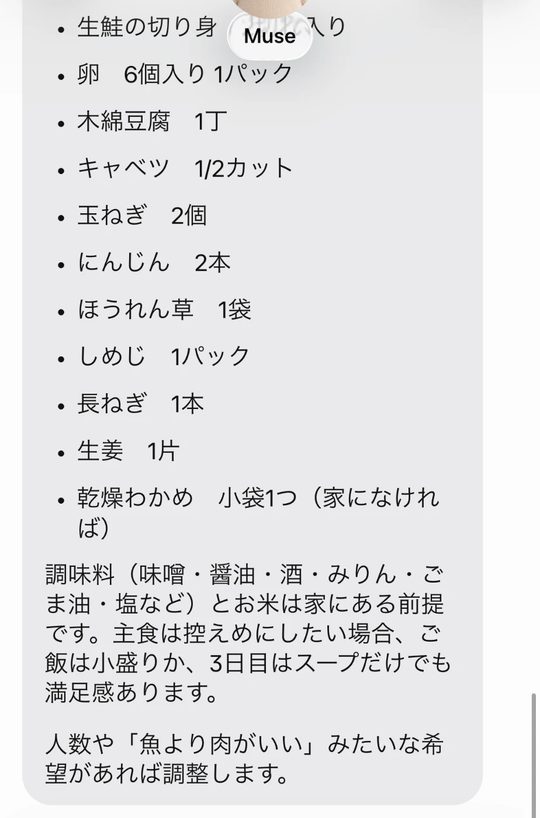
Museはまず「1人分・夕食のみ」と前提を示しました。そのうえで、3日分の献立を出しました。
- 1日目:蒸し鶏
- 2日目:焼き鮭
- 3日目:鶏と野菜のスープ
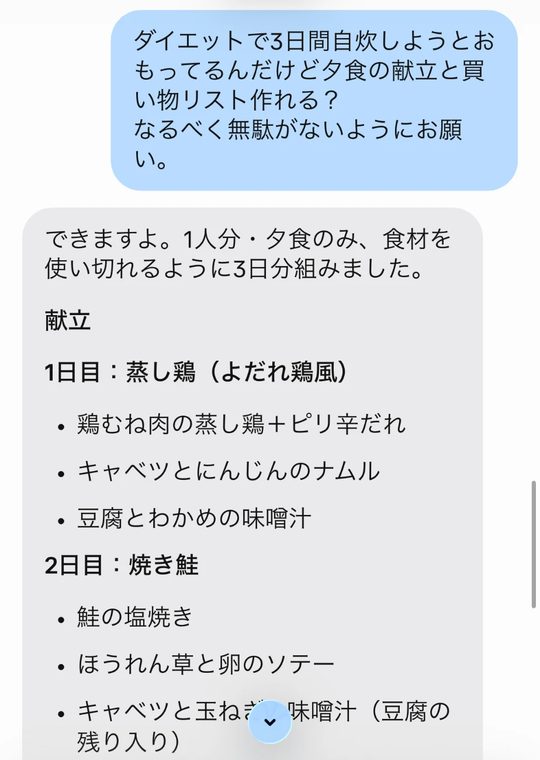
食材の使い回しの説明もありました。余るのは卵2個だけで、朝食に回せるそうです。買い物リストには分量がつき、調味料とお米は家にある前提でした。最後に「人数や好みがあれば調整」と添えられていました。
使うときのコツ/注意
- 今回は、メモやリマインダーに保存する提案は出ませんでした
- 買い物中に見返したいなら「リマインダーに入れて」と頼むのも手です。ただし当サイトではまだ試していません
- 人数・好み・苦手な食材は、最初の指示文(プロンプト)に入れておくと手直しが減ります。書き方は「Museへの指示文の書き方」をどうぞ
使い道5:Uber Eatsで注文できるか試す
当サイトで試した(2026年10月26日、iPhoneアプリ)内容です。
何を頼んだか
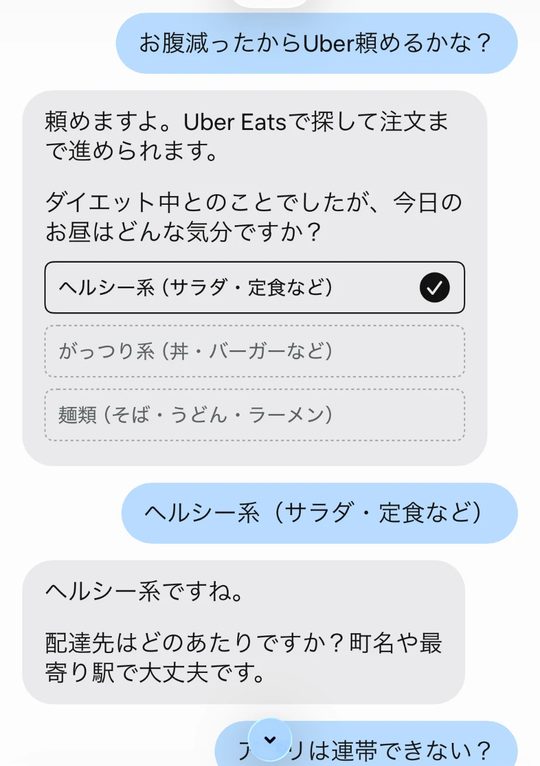
「お腹減ったからUber頼めるかな?」と送りました。
Museが何をしたか
Museは「Uber」をUber Eatsのことだと受け取り、「頼めますよ。Uber Eatsで探して注文まで進められます」と答えました。
会話の前のほうでダイエット中と伝えていたため、それを踏まえた選択肢ボタンが出ました。「ヘルシー系」「がっつり系」「麺類」の3つです。ヘルシー系を選ぶと、配達先のエリア(町名や最寄り駅)を聞かれました。
続けて「アプリは連携できない?」と聞きました。Museの答えは「Uber EatsはGmailやカレンダーのような『アプリ連携』の仕組みがない」でした。代わりに、Web版のUber EatsをMuseのブラウザで開き、自分のアカウントでログインすれば注文できると案内されました。
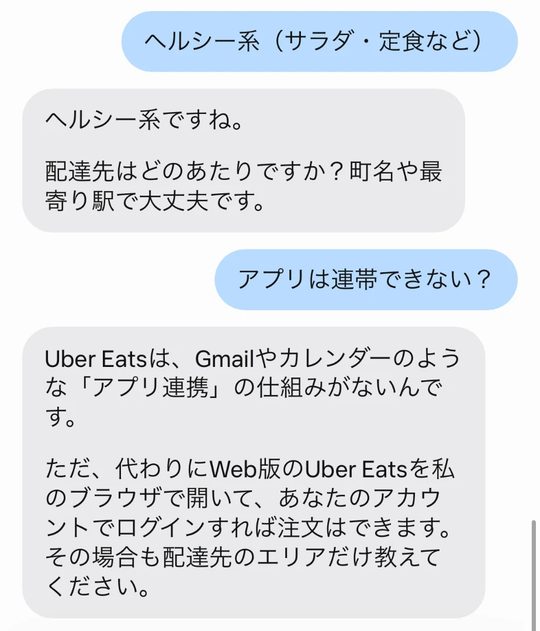
当サイトでは、ここで止めました。ログインも注文もしていません。
使うときのコツ/注意
- 日本では今のところ、Uber Eatsのアプリを直接開いて頼むほうが早いと感じました
- Museのブラウザでログインする場合は、Museの中でアカウントを使うことになります。安全の仕組みは「Museの安全の仕組みとは?」で解説しています
- 買い物を任せるときの注意点は「Museに買い物を任せるときの注意点」もあわせてどうぞ
おまけ:頼んでいないのに「先回りの提案」が来た
当サイトで試した(2026年10月27日、iPhoneアプリ)。
使い道4で「ダイエットで3日間自炊しよう」と話した翌日、こちらから何も頼んでいないのに、Museのほうから次のような提案が届いていました。
- 「ダイエットの開始日、具体案を1つ置いておきます」
- 今日は17:30から美容室があるので、買い物と初日の調理を詰め込むと慌ただしくなりそう
- 明日10月28日は晴れで、3日分の買い物を一度に済ませるのに向いている
- 明日スタートなら28日(水)〜30日(金)の3日間
最後に「明日10月28日から始める/別の日にする/もう始めています」の3つのボタンがついていて、押すだけで答えられるようになっていました。
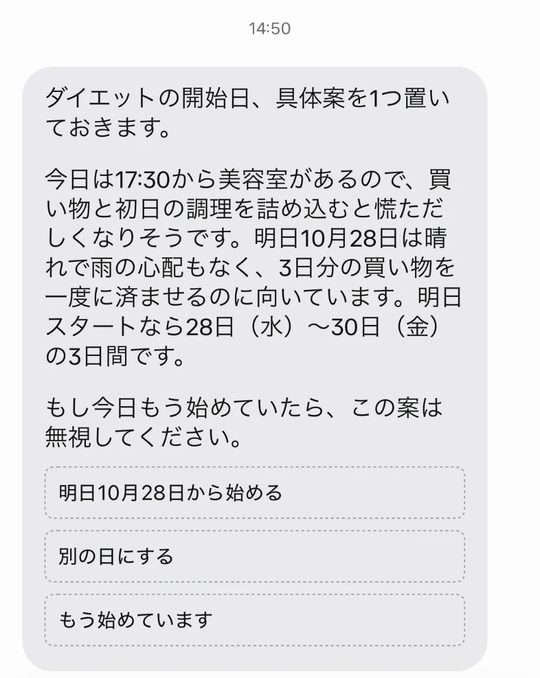
カレンダーの予定(使い道1で直した美容室)と天気、前日の会話をつなげて考えているのがわかります。「秘書が気を回してくれる」感覚に一番近かった場面でした。
使うときのコツ/注意
- 先回りの提案は、つないだカレンダーや会話の内容をもとに出てきます。何をつないでいるかは「Museの設定はどこ?全項目ガイド」のコネクターで確認できます
- 設定の「通知」(画面名は「お知らせ」)には、Museがタスクに返信したり完了したりしたときに知らせが届くと書かれています。通知が多いと感じたら、ここでオフにできます
日本ではどうなる?使える連携先は?
Museは2026年10月23日に日本で提供が始まりました。Meta公式の日本向け発表では、連携先としてGmail・Googleカレンダー・Instagramなどが挙げられています。Stripe・Shopify・Trip.com・Agoda・Klookの名前もあります。
一方、メルカリ・マネーフォワード ME・チケットぴあは「連携を進めて参ります」とされ、提供開始の時点ではまだ使えません。Uber(Uber Eats)は、日本向け発表の連携先には入っていません。今回の体験でも、Museのブラウザ経由で使う案内でした。
連携先の一覧は「Museと連携できるサービス一覧【日本・米国】」にまとめています。米国のユーザーがどう使っているかは「米国ユーザーのMuse活用例8選」が参考になります。
よくある質問
Q. Museは日本で何ができますか?
当サイトで試したところ、Googleカレンダーの予定の確認と修正、Gmailの要約、お出かけ先探し、献立と買い物リストづくりができました(2026年10月26日、iPhoneアプリ)。Uber Eatsは、Museのブラウザで開いてログインすれば注文できると案内されました。
Q. Googleカレンダーをつなぐには設定画面を開く必要がありますか?
開かなくてもつなげます。チャットで連携したいと伝えると、コネクターのカードが出て、そこから連携できました。
Q. Museは予定を勝手に変えることがありますか?
当サイトの体験では、「直すことは可能ですか?」と聞いただけで、追加の確認なしに予定の時間が変わりました。情報だけほしいときは「変更はしないで、教えるだけにして」と添えるのがおすすめです。
Q. MuseでUber Eatsは使えますか?
日本ではUber Eatsのコネクター(連携の仕組み)はありません。Museは、Web版のUber EatsをMuseのブラウザで開いてログインすれば注文できると案内しました。当サイトではログイン・注文までは試していません。
Q. 無料プランでも試せますか?
今回の5つは、すべて無料プランで試しました。無料プランには週ごとの使用量の上限があります。残りの量の見方は「Museの使用量の見方」をご覧ください。
まとめ
日本版のMuseで5つの使い道を試しました。予定・メール・お出かけ先・献立の4つは、チャットだけで実用的な答えが返ってきました。特に、カレンダーの予定の食い違いに自分から気づいたのは便利でした。
一方で、質問の形でも予定をすぐ変えることがあります。情報だけほしいときは、変更しないよう一言添えましょう。Uber Eatsは日本にコネクターがなく、今はアプリで直接頼むほうが早そうです。
今後、試した使い道を追加していきます。
Museの最新情報はMuse LifeのXでお知らせします。→ Muse LifeのXをフォロー
出典
- Meta、パーソナルAIエージェント「Muse」を日本で提供開始 — Meta Newsroom(日本語), 2026-10-23
- Museとコネクターの連携 — Metaヘルプセンター(日本語)
- 当サイトの実機確認 — Muse 日本版iPhoneアプリ(v13.0.0・無料プラン), 2026-10-26
※当サイトは非公式のファンサイトで、Meta社とは関係ありません。