Museでは、チャットで「〇〇のイラストを作って」と頼むだけで画像ができます。当サイトが日本版の無料プランで試したところ、イラスト、写真風への作り直し、自分の写真のイラスト化、画像をもとにした動画づくりまでできました。作った画像は、長押しして「写真に保存」でiPhoneに保存できます。
Museとは、Metaが提供する「エージェント(代わりに作業してくれるAI)」です。この記事では、2026年10月27日に日本版のiPhoneアプリで試した結果を、頼んだ言葉と画面つきで紹介します。
結論:Museで画像・動画は作れる?
作れます。特別なボタンや設定は使わず、ふだんのチャットで頼むだけでした。当サイトで試した結果は次のとおりです(2026年10月27日、日本版iPhoneアプリ・無料プラン)。
| やったこと | 頼んだ言葉 | 結果 |
|---|---|---|
| イラストを作る | 柴犬がカフェでコーヒーを飲んでるイラストを作って | 水彩風のイラストが1枚できた |
| 作り直す | もっと写真っぽくして | 同じ構図の写真風の画像ができた |
| 写真をイラスト風に | (写真を送って)この写真をイラスト風にして | 構図を保ったイラスト風の画像ができた |
| 動画を作る | この柴犬が歩く動画を作って | 直前の画像をもとにした動画ができた |
どれも無料プランで最後までできました。それぞれ1回ずつ試した結果なので、同じ言葉でも毎回同じ絵になるとは限りません。
Museで画像を作るには?(イラストの例)
やり方は、チャット欄に作りたいものを文章で書くだけです。当サイトでは、次のように頼みました。
- Museのアプリを開き、メインチャットを表示する
- 「柴犬がカフェでコーヒーを飲んでるイラストを作って」と送る
- 返事と一緒に、画像がチャットの中に表示される
Museはすぐに「できました。カフェでコーヒーを楽しむ柴犬です。」と返し、水彩風のイラストを1枚出しました。背景のメニュー黒板には、日本語の文字も入っていました。
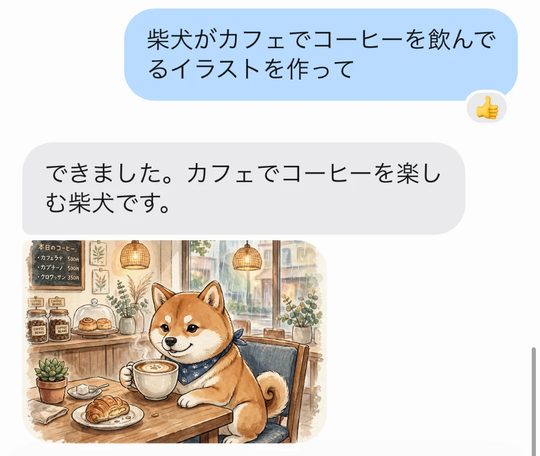
画風を指定しなかったのに、やわらかい水彩風になりました。画風を変えたいときは、次の「作り直し」のように続けて頼めます。
できた画像を作り直すには?(もっと写真っぽく)
同じチャットの中で、直してほしい点を続けて送ります。最初から説明し直す必要はありませんでした。
当サイトでは「もっと写真っぽくして」とだけ送りました。Museは「写真風にしました。」と返し、同じ構図のまま写真のような画像を作り直しました。
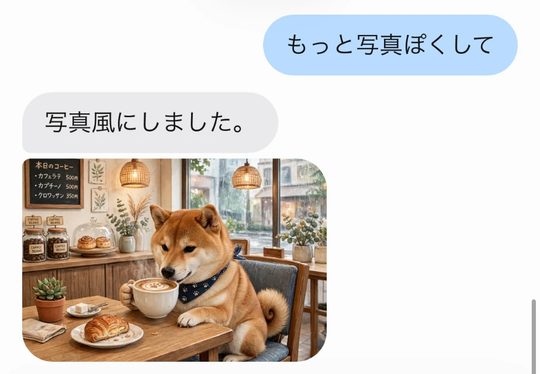
柴犬の向きやカップ、クロワッサンの位置はほぼそのままでした。「前の画像を覚えたまま直してくれる」と考えると使いやすいです。
自分の写真をイラスト風にするには?
手持ちの写真を送って、変えてほしい内容を書きます。
- チャット欄から写真を送る
- 「この写真をイラスト風にして」と送る
- イラスト風になった画像が表示される
当サイトではテラスの写真を送りました。Museは「できました。テラスの写真をイラスト風にしました。」と返し、植木や柵の配置を保ったまま、水彩イラスト風の画像を作りました。
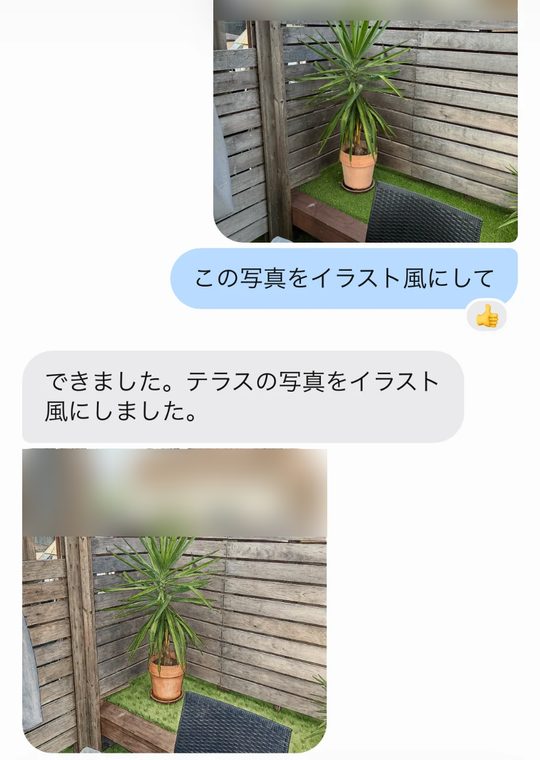
自宅や人が写った写真を送るときは、写っている情報に注意しましょう。詳しくは後半の「注意点」で説明します。
Museで動画を作るには?
画像を作ったあと、同じチャットで動画を頼めます。当サイトでは、写真風の柴犬の画像のあとに「この柴犬が歩く動画を作って」と送りました。
Museは「できました。カフェの柴犬が歩く動画です。」と返し、再生ボタンのついた動画をチャットに表示しました。直前の画像をもとにした動画です。
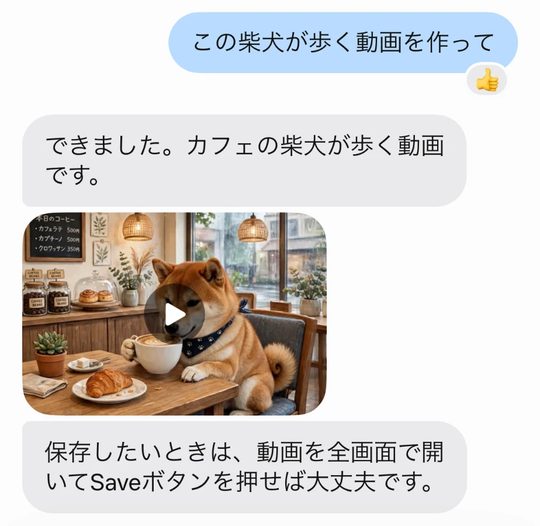
無料プランでも動画を作れました。保存した動画ファイルを調べると、長さは10秒、大きさは1152×768ピクセル(横長)でした。実際にできた動画がこちらです(サイト用に画質を少し落としています)。
元の画像では座ってコーヒーを飲んでいた柴犬が、動画ではカフェの中を歩く姿になっていました。毎回同じ長さになるかどうかは、まだ確かめていません。
作った画像・動画を保存するには?
画像は、iPhoneの「写真」アプリに保存できます。方法は2つありました。
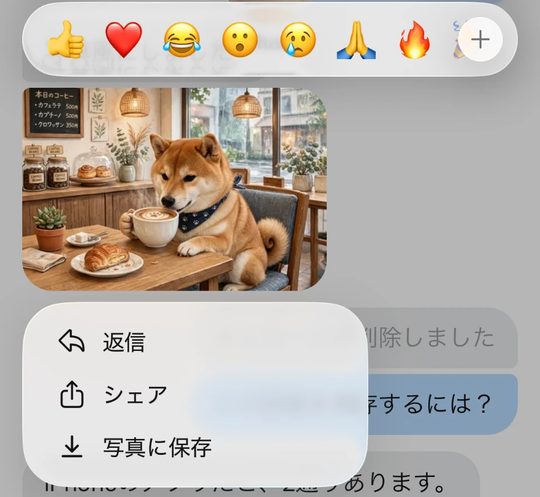
方法1:長押しして「写真に保存」
- チャットの中の画像を長く押す
- メニュー(返信/シェア/写真に保存)が出る
- 「写真に保存」を選ぶ
方法2:全画面で開いて「↓」
- チャットの中の画像をタップして、全画面で開く
- 右上のダウンロード(↓)アイコンを押す
右上には「…」のボタンもあります。

Museの説明と実際の表示がちがう点に注意
Museに保存のしかたを聞くと、「Saveボタン」「Save to Photos」と英語の名前で答えました。動画のときも「動画を全画面で開いてSaveボタンを押せば大丈夫です」と案内しています。
ですが、日本版アプリで実際に表示されたのは「写真に保存」という日本語のメニューでした。英語のボタンが見つからなくても、「写真に保存」か「↓」を探せば大丈夫です。動画の保存は、当サイトではまだ試していません。
うまく作るための頼み方のコツ
ここでは、当サイトで試して効果があったものと、まだ試していないものを分けて紹介します。指示文(プロンプト)の基本は「Museへの頼み方の基本」もあわせてどうぞ。
試してうまくいったもの
- 「何を・どこで・何をしている」を1文で書く(例:柴犬が・カフェで・コーヒーを飲んでる)
- 直したい点は、同じチャットで続けて短く頼む(例:もっと写真っぽくして)
- 動画は、先に画像を作ってから「この〇〇が〜する動画を作って」と頼む
- 写真の加工は、写真を送ってから「イラスト風にして」と頼む
当サイトでは未検証のもの
- 画風を最初から指定する(例:アニメ風、鉛筆画風、油絵風)
- 色や時間帯、季節を指定する(例:夕方、雪の日)
- 縦長・横長などの形を指定する
- 画像に入れたい文字を指定する
未検証のものは、思いどおりにならないこともあります。うまくいかないときは、1つずつ条件を足していくのがおすすめです。
Museで画像・動画を作るときの注意点
利用規約で決まっていること
Museの利用規約(Muse利用規約の補足条項、2026年9月8日最終更新)には、画像づくりに関係する決まりがあります。要点は次のとおりです。
- 自分がMuseで作ったりシェアしたりしたコンテンツの知的財産権は、利用者が持ち続ける(第2.1条)。同時に、Museの提供・改善のためにMetaが使えるライセンスを与える
- Museが利用者の指示で作った画像などについては、利用者が単独で責任を負う(第7.5条)
- 他人の権利(知的財産権やプライバシー権など)を侵害するおそれのあるコンテンツを作ることは禁止(第4.19条)
- 人や団体になりすます、人をだます・誤解させることは禁止(第4.13条)
商用で使ってよいかは、規約にはっきりした記載がありません(2026年10月27日時点)。仕事で使う予定がある方は、規約の全文を確認してください。
また、Metaのヘルプセンターでは、Museは「有害または違法なコンテンツの作成」を防ぐように作られていると説明されています。
有名なキャラクター・ロゴ・人物の写真は慎重に
規約の内容をふまえると、次の使い方には注意が必要です。
- 既存のキャラクターや、会社のロゴ・商標に似せた画像を作って公開する
- 他人が写った写真を、本人の許可なく加工して公開する
- 実在の人物と誤解されるような画像を作って広める
自分の写真を送るときも、住所がわかる景色や表札などが写っていないか確認しましょう。
透かし(AIで作った印)について
Metaは2026年7月の発表で、画像生成モデル「Muse Image」の画像に、目に見えない透かし「Content Seal」を入れると説明しています。対象として書かれているのはMeta AIアプリとmeta.aiで作った画像です。Museアプリで作った画像に同じ透かしが入るかは、公式に記載がありません。
なお、Museアプリの画像がどのモデルで作られているかも公式に記載がありません。開発者向けの「Muse Image」については「Meta Model APIとは」で紹介しています。
使用量(トークン)について
無料プランには使用量の上限があります。当サイトでは、予定・メール・調べもの・献立・Uber Eatsの5つの使い道などを試した翌日の時点で、無料プランは「1%使用済み」でした。ただし、画像・動画1回でどれくらい使うかは測っていません。残りの量は「Museの使用量の見方」で確認できます。
日本ではどうなる?画像・動画は日本でも作れる?
Museは2026年10月23日に日本で提供が始まりました。当サイトで試した限り、日本版のiPhoneアプリでも、無料プランで画像と動画を作れました(2026年10月27日時点)。日本語で頼んで、日本語で返事が来ます。
一方、Metaの日本向けの発表には、画像・動画づくりについての記載はありませんでした。日本で使えない機能や制限があるかどうかは、公式には発表されていません。日本で使える・使えない機能の全体は「Museの日本でできないこと」にまとめています。
ほかにどんなことを頼めるかは、「Museで実際に試した使い道5選」も参考にしてください。
よくある質問
Q. Museで画像は無料で作れますか?
作れます。当サイトでは2026年10月27日に、日本版アプリの無料プランでイラストや写真風の画像を作れました。ただし無料プランには使用量の上限があります。
Q. Museで動画も作れますか?
作れます。当サイトでは、作った画像のあとに「この柴犬が歩く動画を作って」と頼むと、その画像をもとにした動画ができました。1本作った時点では、長さは10秒でした。
Q. Museで作った画像はどうやって保存しますか?
画像を長押しして「写真に保存」を選びます。または、画像をタップして全画面で開き、右上の「↓」アイコンを押します。Museは「Save」と英語で案内することがありますが、日本版の表示は「写真に保存」です。
Q. 自分の写真をイラストにできますか?
できます。写真をチャットで送り、「この写真をイラスト風にして」と頼むと、構図を保ったイラスト風の画像が返ってきました。他人が写った写真を使うときは、本人の許可を取りましょう。
Q. Museで作った画像を商用で使ってもいいですか?
Museの利用規約には、商用利用をはっきり認める・禁止する記載はありません(2026年10月27日時点)。作った画像の責任は利用者が負うとされているため、仕事で使う前に規約の全文を確認してください。
まとめ
Museでは、チャットで頼むだけで画像も動画も作れます。日本版の無料プランでも、イラスト、写真風への作り直し、写真のイラスト化、画像からの動画づくりができました。
保存は、長押しして「写真に保存」か、全画面で「↓」です。Museの説明は英語のボタン名になることがあるので、日本語の表示を探しましょう。
作った画像の責任は利用者にあります。キャラクターや他人の写真を使うときは慎重にしてください。設定画面の見方は「Museの設定の全項目ガイド」で紹介しています。
Museの最新情報はMuse LifeのXでお知らせします。→ Muse LifeのXをフォロー
出典
- Muse利用規約の補足条項 — Meta Platforms, Inc., 2026-09-08最終更新
- Museによるプライバシー、安全性、セキュリティの扱い — Metaヘルプセンター
- Muse Image・Muse Videoの発表 — AI at Meta(Meta公式ブログ), 2026-07-07
- Meta、パーソナルAIエージェント「Muse」を日本で提供開始 — Meta Newsroom(日本語), 2026-10-23
- 当サイトの実機確認 — Muse 日本版iPhoneアプリ(無料プラン), 2026-10-27
※当サイトは非公式のファンサイトで、Meta社とは関係ありません。